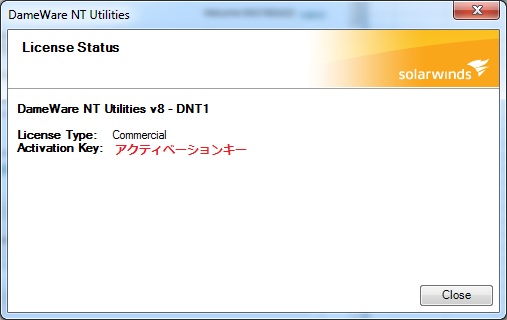
DameWare 製品のライセンス認証方法
本ページでは、DameWare
製品の新規ライセンス購入時、または新バージョンへのアップグレード時の
ライセンス認証方法を説明します。
DameWare NT
Utilities
を例にとって説明しますが、DameWare
Mini Remote
Control
の場合でも手順は同じです。
新バージョンへのアップグレードを行われる方は、手順 2 の「アクティベーションキーとインストーラーの取得」からご参照ください。
また、ライセンス認証およびアップグレード手順のビデオもご用意していますので、映像で確認したい方はご利用頂ければ幸いです。
1. SolarWinds Customer ID の取得
メールに、CustomerID
とパスワードが記載されています。
以下が、メールのサンプルです。SW
Customer ID
とパスワードは、赤枠で囲まれている箇所に表示されています。
これらの情報を使用して、SolarWinds
カスタマーポータルにログインします。
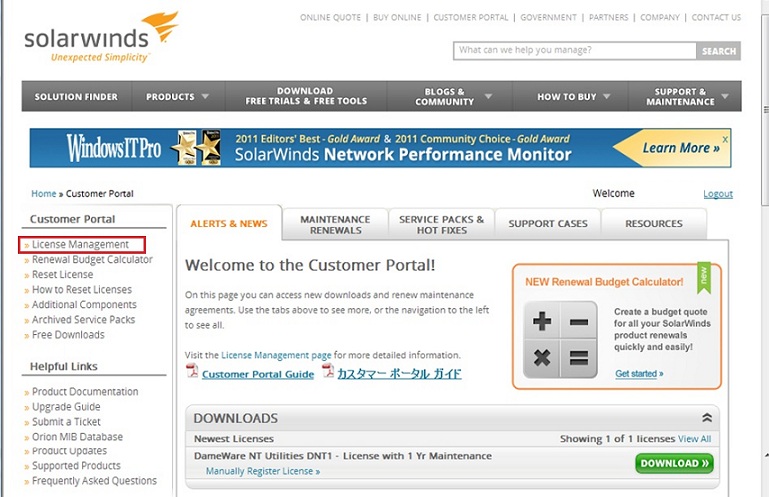
- SolarWinds カスタマーポータル
(http://www.solarwinds.com/customerportal/)
にアクセスします。
[Customer ID] と [Password] ボックスに、それぞれメールに記載されていた情報を入力し、[LOG IN] ボタンをクリックします。 - 画面左側の [Customer Portal] 内の [License Management] をクリックします。
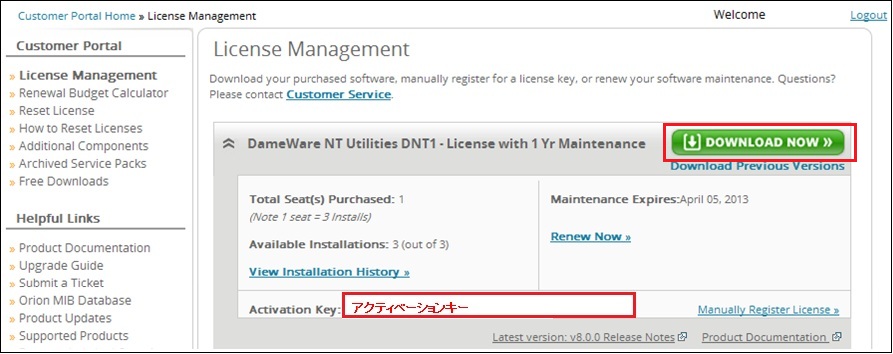
- [Lincense Management] ページでは、購入した製品のライセンス情報が表示されます。
[DOWNLOAD NOW] をクリックして、お好きな形式の製品のインストーラーをダウンロードします。
[Activation Key] に表示されている文字列が、ライセンス認証時に必要となります。
テキスト エディタにコピーします。
3.インストールおよびライセンス認証
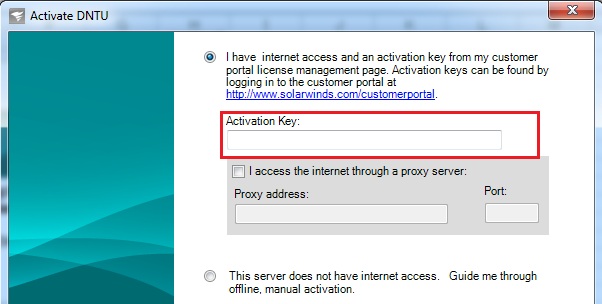
[Enter Licensing Information]
をクリックします。
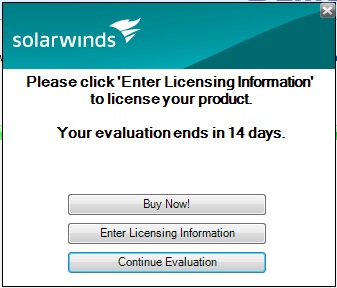
license page.] を選択し、テキスト
エディタにコピーしたアクティベーションキーを
[Activation Key] ボックスに貼り付けます。
[Next] をクリックします。
※ インターネットへ接続できない環境である場合、お手数ですがこちらからお問い合わせください。