
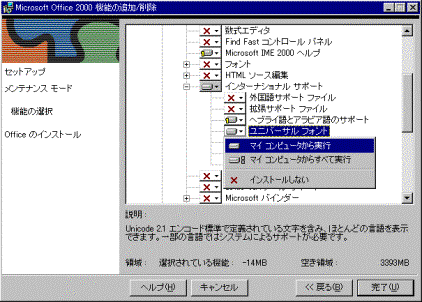
日本語を使用する際の注意点:AutoPlay Media Studio で日本語を表示するには、Arial Unicode MS フォントが必要です。このフォントは Microsoft Office 2000 以上をインストールする際に、[ユニバーサル フォント] を選択することにより使用することができます。
実際に日本語を入力するには、以下の作業を参考にしてください。
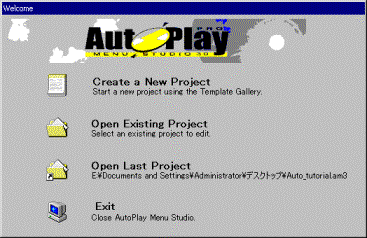
1. AutoPlay Media Studio 4.0 を起動します。 2. 体験版の確認画面で、[OK] を選択します。 3. [Top of the day] のダイアログを閉じます。 4. [Create a New Project] をクリックし、テンプレート選択画面を呼び出します。
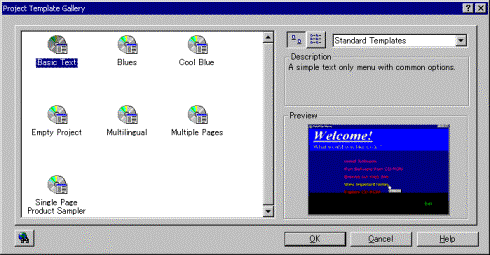
5. [Basic Text] を選択し、[OK] をクリックします。
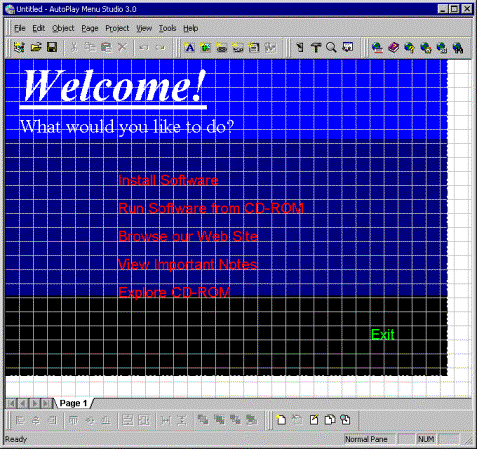
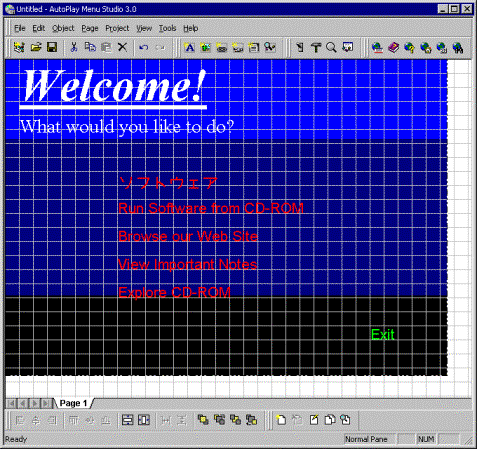
AutoPlay Media Studio のメイン画面が表示されます。
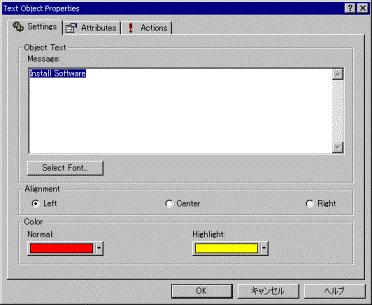
6. Text Object [Install Software] を選択し、メニューから [Object] – [Propaties] を選択します。 [Text Object Propaties] ダイアログが表示されます。
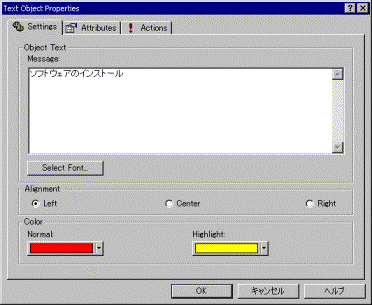
7. [Message] テキスト フィールドに ソフトウェアのインストール と入力します。
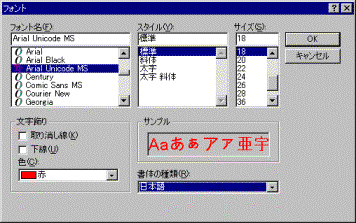
8. [Select Font…] ボタンをクリックして、フォント選択ダイアログを表示します。 9. フォント名 リストから [Arial Unicode MS] を選択し、書体の種類 ドロップダウン リストから [日本語] を選択します。
10. [OK] をクリックして変更を反映します。 11. [OK] をクリックして、[Text Object Propaties] ダイアログを閉じます。
12. フォントの大きさに合わせて、Text Object の大きさを変更します。 |
[ ホーム | AutoPlay
| TrueUpdate | Setup
Factory | Visual Patch | 価格
| ショップ
]
