AutoPlay Media Studio 4.0
チュートリアル
はじめに
AutoPlay Media Studio 4.0 チュートリアルへようこそ。このチュートリアルでは、AutoPlay Media Studio 4.0 の基本的な機能や、その使用方法を説明します。ステップ バイ ステップで説明していくので、プロフェッショナルな AutoPlay Media Studio のメニューをほんの少しの時間で作成することができるでしょう!
AutoPlay Media
Studio を起動して、ブランク プロジェクトを作成します。
- Windows のスタート メニューから、[スタート] - [プログラム] -
[AutoPlay Media Studio 4.0] - [AutoPlay Media Studio 4.0] を選択し、AutoPlay
Menu Studio 3.0 を起動します。
※
体験版をご利用の場合は、[スタート] - [プログラム] - [Indigo Rose Corporation] -
[AutoPlay Media Studio 4.0 Demo] - [AutoPlay Media Studio 4.0] を選択します。
- [Tip of the
Day] が表示される場合は、[Close] ボタンを押します。
※
体験版をご利用の場合は、[AutoPlay
Menu Studio 3.0 - Evaluation Version] 画面が表示され、体験版であることが示されます。
体験版の制限
体験版では製品版と同じすべての機能を評価できますが、作成したオートメニューを配布することはできません。体験版で作成したメニューには著作権スクリーンが埋め込まれ、そのメニューは作成後 10 日で有効期限が切れます。
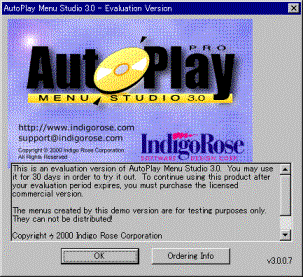
体験版画面
- [Welcome]
画面が表示されるので、最初のオプション [Create a New Project] を選択します。[Project Template Gallery] 画面が表示されます。
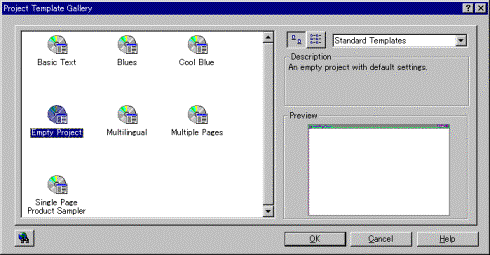
Project Template
Gallery
- [Empty
Project] テンプレートを選択し、[OK] をクリックします。
チュートリアルを開始するためのブランク
ウィンドウが作成されることを確認してください。
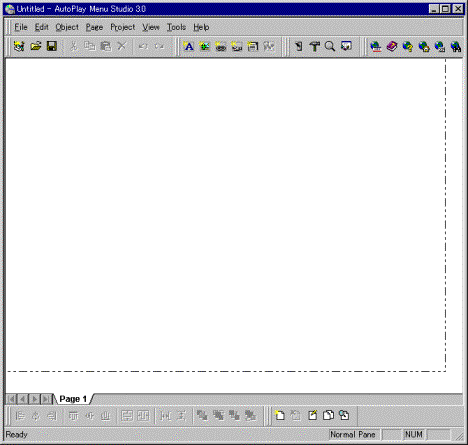
ブランク ウィンドウ
|
