LightningChart .NET 新機能・リリースノート
LightningChart .NET v.12.4.1 の主な新機能
DataCursor、アノテーション、パレット、LegendBox の新機能や .NET Trader の UI 更新などが含まれます。
DataCursor の新機能
自動データ追跡のための新しい DataCursor 機能が導入されました。これにより、マウス操作によるデータの値の確認がより簡単かつ直感的になります。
アノテーション、パレット、LegendBox の機能強化
アノテーション、パレット、LegendBox (凡例) に新しい機能が追加され、チャートの表現力と操作性が向上しました。
.NET Trader のアップデート
.NET Trader コンポーネントのユーザー インターフェイス (UI) が更新されました。また、以下の機能が含まれています。
- 組み込みのトレーディング データ カーソル
- REST API、ファイル、またはコードからのデータ読み込み
- 移動平均、ボリンジャーバンド、RSI、MACD などの組み込みテクニカル指標
- トレンドライン、回帰ライン、フィボナッチなどの組み込み描画ツール
LightningChart .NET v.12.3.1 の主な新機能
線描画の精度向上、HERE タイル マップの品質向上、新しい Volumetric モデル、LiDAR チャートなどが含まれます。
LightningChart .NET v.12.2.1 の主な新機能
新しい.NETターゲットフレームワーク
LightningChart .NET がバージョン 6.0 から 8.0 にアップデートされました。この変更により、.NET プロジェクト内で LightningChart コントロールがネイティブサポートされるようになり、Microsoft の .NET Framework のサポートポリシーに準拠するようになりました。
LightningChart v12.2.1 は.NET 8.0向けにコンパイルされており、.NETプロジェクト8.0、9.0、10.0と互換性があります。さらに、.NET Framework 4.8以降のバージョンを利用するプロジェクト向けに、別途ライブラリビルドも提供されています。
HERE マップ レンダリング サービスのアップグレード
HERE マップ レンダリング サービスが、HERE Raster Tile API v3 を利用するようにアップデートされました。今回のアップデートでは LayerType、Street と Satellite に StreetNight、TerrainDay、TerrainNight という追加オプションが導入されました
.NET インタラクティブサンプルアプリ
インタラクティブなデモ アプリがアップデートされ、使いやすさが向上しました。直感性を高めるためにユーザー インターフェースを再設計し、タグ付け機能を改善し、例のフィルタリング機能を強化しました。
新規サンプルと改善されたサンプル
さらに、7 つのサンプルが新たに追加または大幅に改訂されました。また、サンプルコードを .NET 8.0 プロジェクトとしてエクスポートできるようになりました。
.NET Trader の改善
LightningChart ライブラリは 、取引および金融アプリケーションの開発を簡素化するように設計されたコントロール、ツール、およびメソッドを提供するTrader ライブラリを提供します。
このリリースには、トレーダー ライブラリに対するいくつかの機能強化が含まれており、ユーザー インターフェイス要素の改善、パーセンテージ軸と対数軸の追加、複数のティッカー シンボルのサポート、描画ツールの導入または改良に重点が置かれています。
以下の画像は、1 つのチャート内の 3 つのデータセットと、新しい描画ツール (具体的には正弦波とサイクル ライン) を示すセカンダリ シンボル機能を示しています。
パフォーマンスの向上、X 軸の目盛り間隔の計算の強化、XAML シリアル化のサポートなど、その他の多くの改善とエラーの修正が行われています。 MeshModelVolumeModel を利用。
LightningChart .NET v.12.1.1 の主な新機能
HexagonShape、3D インタラクションの改善、ValueRangePalette、VolumeModel バインディング、XY ブロックラインシリーズのズーム動作の改善などが含まれます。
LightningChart .NET v.12.0 の主な新機能
新しい.NETターゲットフレームワーク
LightningChart .NET の以前のバージョンでは、.NET ターゲット フレームワークは 4.6.2 以前でした。ただし、この新しいバージョン 11.0.1 では、LightningChart .NET は .NET Framework 4.8 および .NET 6.0 をターゲットとします。新しく構築されたエディションは以下で利用可能になります。
- WinForms
- WPF 非バインド可能
- WPF の MVVM バインド可能なバージョン
この変更により、.NET Framework v.4.8 で .NET Standard API を完全にサポートすることを目指しています。さらに、ライブラリのコードは .NET 6.0 に移行され、.NET プロジェクトで LightningChart .NET チャート コントロールがネイティブ サポートされるようになりました。
新しい .NET Framework を対象とするかどうかに関係なく、LightningChart .NET v.11.0.1 は、他の .NET バージョン (3.0、3.1、4.8、4.8.1、5.0、9.0、7.0、8.0) を対象とするプロジェクトで使用できることに注意してください。
.NET 8.0 をサポートする LightningChart .NET のサンプル プロジェクトを公開しました。
.NET インタラクティブなサンプル アプリ
LightningChart .NET Interactive Examples アプリケーションにてサンプル コードを .NET 6.0 プロジェクトとして抽出できるようになりました。
.NET Framework 4.8 または 6.0 用のサンプル コードは、WinForms、WPF および MVVM (バインド可能)、UWP の 7 種類で抽出できます。間もなくすべての例が 7 つのタイプに変換されることに注意してください。
DPI 認識の向上
DPI 対応 WinForms アプリケーションのテキスト レンダリングの処理が大幅に改善されました。さらに、モニターごとの DPI 認識は、特に LightningChart の .NET 6.0 ターゲット ビルドにおいて、LightningChart (テキスト レンダリングに関して) によって (WPF および WinForms の場合) より適切に処理されるようになりました。
アセンブリ名と名前空間
LightningChart ライブラリのアセンブリ名 (DLL 名) と名前空間を合理化しました。この変更は、異なるビルドを区別するのに役立ちます。「NET4」接尾辞は .NET Framework 4.8 ビルドを意味し、「NET6」接尾辞は .NET 6.0 ビルドに対応します。さらに、ライブラリの名称から「Arction」という接尾語 (以前の会社名) を削除しました。
ドキュメンテーション
LightningChart .NET ドキュメントをより適切に収集および整理するために、新しいドキュメント ページを立ち上げます。(英語)
現時点ではユーザーマニュアルはLightningChart .NET を使用した開発のための最も完全なガイドですが、最終的にはユーザーマニュアルのすべての情報 (および追加のヒント) が新しい LightningChart .NET ドキュメントに移動される予定です。
LightningChart のライブラリを更新するためのターゲット フレームワークのバージョンは.NET Framework 4.8であることに注意してください。LightningChart のライブラリを利用する .NET Framework プロジェクトに取り組んでいる場合は、ターゲット フレームワークが少なくとも.NET Framework 4.8に設定されていることを確認してください。
ただし、.NET Framework 4.8.1や.NET 7.0などの新しいバージョンを使用することもできます。.NET 6.0の場合、LightningChart コントロールまたはプロジェクトにはVisual Studio 2022以降のバージョンが必要です。
LightningChart .NET v.11.0 の主な新機能
新しい.NETターゲットフレームワーク
LightningChart .NET の以前のバージョンでは、.NET ターゲット フレームワークは 4.6.2 以前でした。ただし、この新しいバージョン 11.0.1 では、LightningChart .NET は .NET Framework 4.8 および .NET 6.0 をターゲットとします。新しく構築されたエディションは以下で利用可能になります。
- WinForms
- WPF 非バインド可能
- WPF の MVVM バインド可能なバージョン
この変更により、.NET Framework v.4.8 で .NET Standard API を完全にサポートすることを目指しています。さらに、ライブラリのコードは .NET 6.0 に移行され、.NET プロジェクトで LightningChart .NET チャート コントロールがネイティブ サポートされるようになりました。
新しい .NET Framework を対象とするかどうかに関係なく、LightningChart .NET v.11.0.1 は、他の .NET バージョン (3.0、3.1、4.8、4.8.1、5.0、9.0、7.0、8.0) を対象とするプロジェクトで使用できることに注意してください。
.NET 8.0 をサポートする LightningChart .NET のサンプル プロジェクトを公開しました。
.NET インタラクティブなサンプル アプリ
LightningChart .NET Interactive Examples アプリケーションにてサンプル コードを .NET 6.0 プロジェクトとして抽出できるようになりました。
.NET Framework 4.8 または 6.0 用のサンプル コードは、WinForms、WPF および MVVM (バインド可能)、UWP の 7 種類で抽出できます。間もなくすべての例が 7 つのタイプに変換されることに注意してください。
DPI 認識の向上
DPI 対応 WinForms アプリケーションのテキスト レンダリングの処理が大幅に改善されました。さらに、モニターごとの DPI 認識は、特に LightningChart の .NET 6.0 ターゲット ビルドにおいて、LightningChart (テキスト レンダリングに関して) によって (WPF および WinForms の場合) より適切に処理されるようになりました。
アセンブリ名と名前空間
LightningChart ライブラリのアセンブリ名 (DLL 名) と名前空間を合理化しました。この変更は、異なるビルドを区別するのに役立ちます。「NET4」接尾辞は .NET Framework 4.8 ビルドを意味し、「NET6」接尾辞は .NET 6.0 ビルドに対応します。さらに、ライブラリの名称から「Arction」という接尾語 (以前の会社名) を削除しました。
ドキュメンテーション
LightningChart .NET ドキュメントをより適切に収集および整理するために、新しいドキュメント ページを立ち上げます。(英語)
現時点ではユーザーマニュアルはLightningChart .NET を使用した開発のための最も完全なガイドですが、最終的にはユーザーマニュアルのすべての情報 (および追加のヒント) が新しい LightningChart .NET ドキュメントに移動される予定です。
LightningChart のライブラリを更新するためのターゲット フレームワークのバージョンは.NET Framework 4.8であることに注意してください。LightningChart のライブラリを利用する .NET Framework プロジェクトに取り組んでいる場合は、ターゲット フレームワークが少なくとも.NET Framework 4.8に設定されていることを確認してください。
ただし、.NET Framework 4.8.1や.NET 7.0などの新しいバージョンを使用することもできます。.NET 6.0の場合、LightningChart コントロールまたはプロジェクトにはVisual Studio 2022以降のバージョンが必要です。
LightningChart .NET v.10.4 の主な新機能
DataCursor: チャート内の自動データ追跡のための新機能
以前のバージョンでは、LightningChart .NET にはデータ追跡機能を実装するためのさまざまなツールが用意されていましたが、これにはユーザーによる追加のコーディングが必要でした。
これで、すべての ViewXY シリーズを DataCursor を使用して探索できるようになりました。これは、マウス位置またはその近くで系列データ値を表示する新しいクラス/オブジェクトです。
DataCursor クラスは、X&Y 軸ラベル、結果テーブル、カラー バー、およびヘアクロス ラインで構成されます。データカーソルの個々の項目を構成できます。
下位互換性の低下を回避するために、DataCursor の visible プロパティは既定で無効になっています。各 XY シリーズには、データカーソルの自動追跡を制御するための CursorTrackEnabled プロパティがあります。
今後のアップデートでは、3D、Polar、Smith などの他のビューにも同様の DataCursor 機能が追加される予定です。
新しい組み込みユーザー/カスタム コントロール
Zoom Bar
ZoomBar カスタム コントロールは、アプリケーション レイアウト(グリッド、パネル)とメインチャート (XY) に追加できます。
次に、参照チャートのすべてのデータが、メイン(参照)チャートからズームインするX軸領域を選択するためのバンド/バーを持つZoomBarコントロールにコピーされます。
ZoomBar コントロールには、いくつかの構成オプションを使用できます。
このコントロールの使用方法のデモについては、Interactive Example Apps > ExampleClipAreas、ExampleRealTimeZoomBar、ExampleRealTimeZoomBarScrollable をご覧ください。
ヴァイオリンプロット
新しいチャートタイプであるバイオリンプロットを追加し、新しいタイプはLightningChartの下のユーザー/カスタムコントロールです。
現在、データ バインド不可 WPF 専用です。使用法のデモンストレーションは、インタラクティブサンプルアプリの ExampleViolinPlot にあります。
両端の軸ラベルを強制する
ユーザーが軸の最小値と最大値でラベルを表示する必要がある場合は、 EndPointLabelsVisible プロパティを有効にする必要があります。これは、対数軸を拡大した場合に特に便利です。
PreferEndPointLabelsOverNearbyMahjorTick プロパティは、エンドポイント ラベルが非表示になる前に表示する必要がある主要なティックの数を定義します。(既定では、-1 はエンドポイント ラベルが常に表示されることを意味します)。
対数軸のメジャーティック数 <= エンドポイントメジャーティックしきい値の場合、マイナーティックの横にラベルが表示される場合があります。
左側のグラフの軸にある次の画像では、PreferEndPointLabelsOverNearbyMajorTick プロパティが無効になっていることがわかります。逆に、右側のチャートの軸では、このプロパティが有効になっています。
左側のグラフの Y 軸では、これは常に終了ラベルを表示するように設定されています (EndPointLabelsVisible=true、EndPointMajorTickThreshold=-1)。一方、右側のチャートのY軸では、これは1つのメジャーティックに加えてマイナーティックを表示するように構成されています(エンドポイントラベル表示=true、エンドポイントメジャーティックしきい値=1)
新しい信号処理コンポーネント:デジタルフィルタ
LightningChart のシグナルツールには、IIR フィルタと FIR フィルタの 2 種類のデジタルフィルタが追加されています。ユーザーはフィルターの係数を設定するだけで(それぞれSetABFactors()メソッドまたはSetFactorsメソッド)、シグナルをフィルタリングする準備が整います(FilterData()メソッド呼び出し)。
使用法のデモンストレーションは、インタラクティブなサンプルアプリ:ExampleSignalFiltersにあります。
その他の変更点
追加したその他の機能は次のとおりです。
- SVG 形式が改善されました。チャートをSVGとしてインポートするときのアプリケーションの速度とメモリ使用量が改善されました。
これで、クリップエリアがライン シリーズのポイント シンボルに適用されます。 - クリップエリアが新しいブロックシリーズに適用されます。クリップエリアとグラフエリアのクリッピングが正しく適用されるようになりました。
新しいブロックシリーズのシリーズタイトルがSVG出力に正しく表示されるようになりました。 - XY 軸または 3D 軸に多数のカスタムティックがある場合のパフォーマンスも改善しました。
LightningChart .NET の最新バージョン v.10.3 では、SampleDataBlockSeries (SBDS) は、2021 年 6 月にリリースされたライン シリーズで、固定区間の累進x値データという厳しい要件を持ちながらも、浮動小数点/倍精度型のデータを表示する業界最速のライン シリーズとしての地位を確立しています。そのため、このリリースでは、SDBS 要件が厳しくない、または必要でない多くの既存シリーズのより高速なバージョンを提供することに重点を置いています。
LightningChart .NET v.10.3 の主な新機能
改良された既存のライン シリーズ
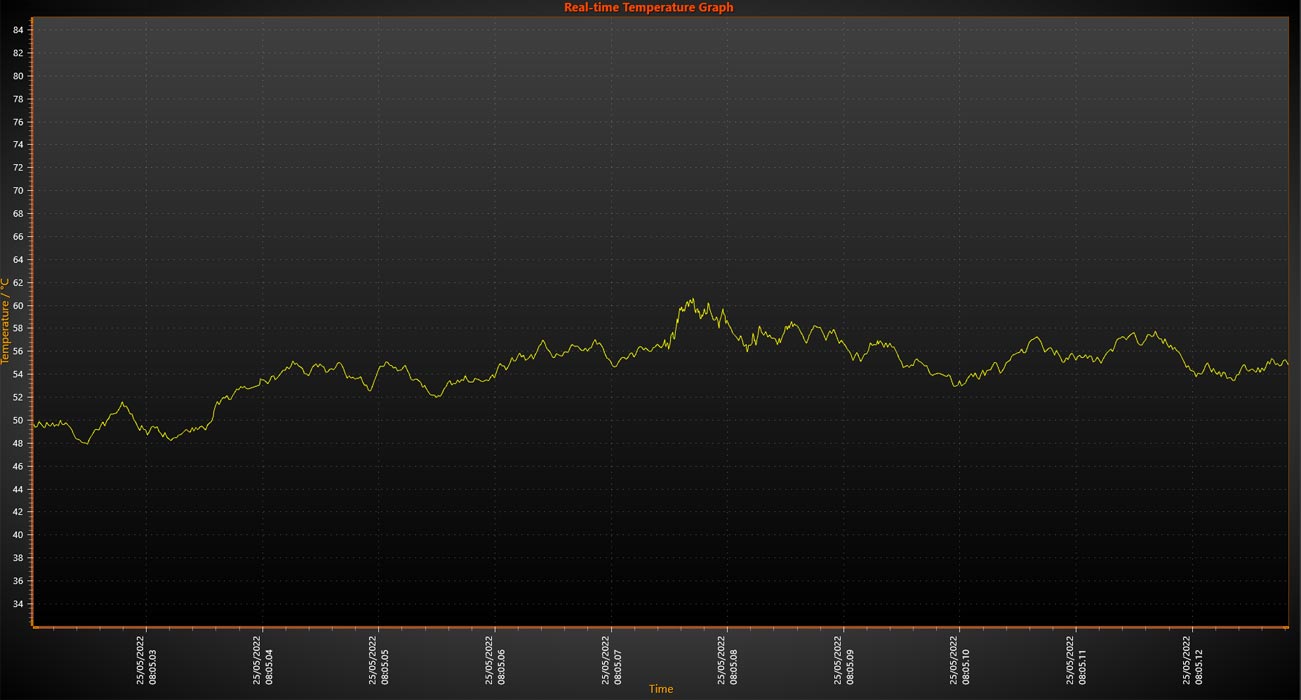
ライト ライン シリーズ
これは、ポイント ライン シリーズ の軽量で高速なバージョンです (プログレッシブ x 値用ですが、固定間隔用ではありません)。
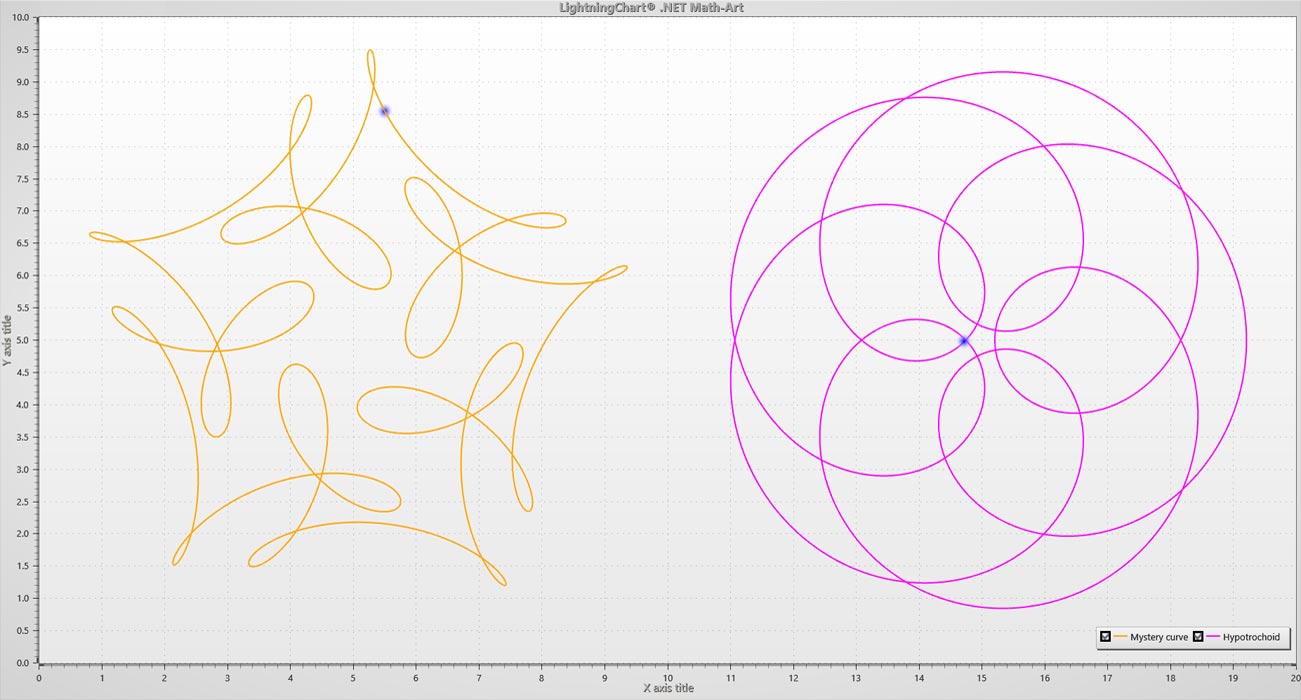
ライト フリー フォーム ライン シリーズ
フリー フォーム ライン シリーズ のはるかに軽量で高速なバージョン。 x/y 値の配置に制限はありません。
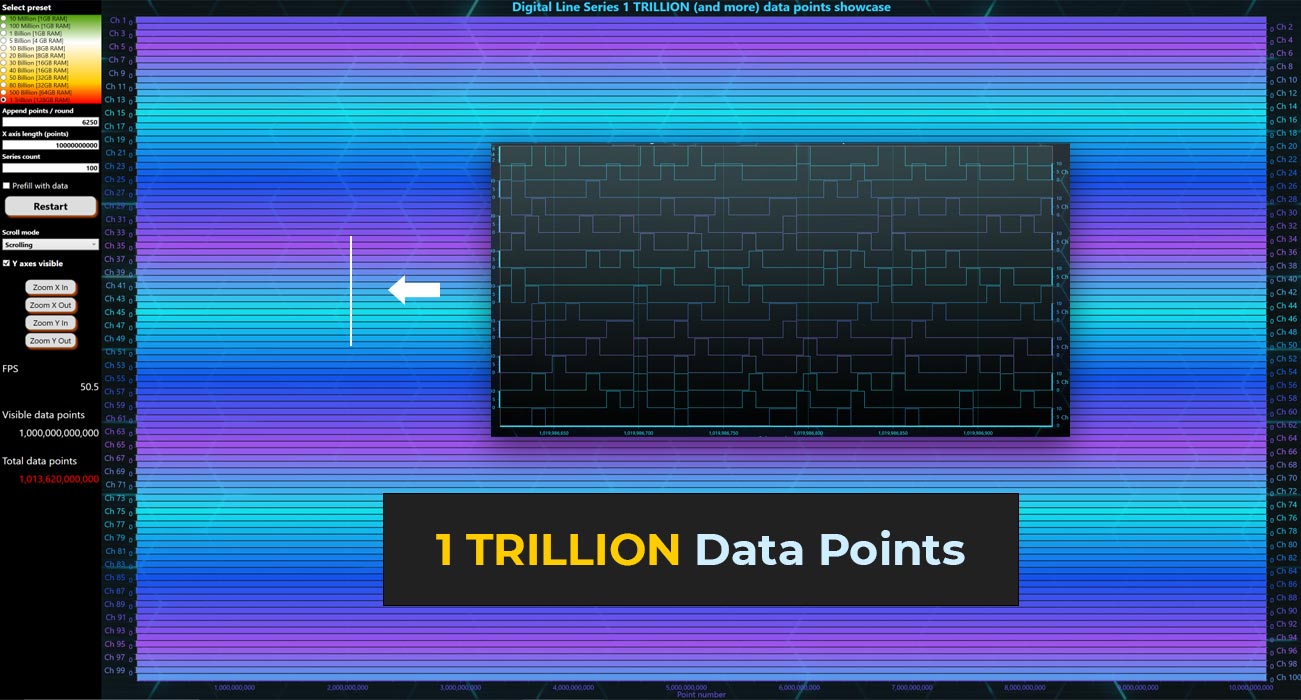
デジタル ライン シリーズ
2 つの Y 値の間で交互に線を表示する新しいタイプの線系列です。パフォーマンスのために完全に最適化されており、最適化されたすべてのライン シリーズ タイプのうち、これは最小限のメモリ量しか使用しません。
これらの改良されたライン シリーズを使用する利点
これらのシリーズは、既存のバージョンと比較して、より少ないリソース( CPU と RAM )を使用します。ユーザーはこれにより、同じ PC 内で桁違いに多くのポイントを視覚化することができます。改良されたシリーズは、FPS 応答とよりスムーズなスイープ/スクロールに基づいて優れたパフォーマンスも提供します。なお、パフォーマンス向上の反面、新しいライン シリーズで利用可能な機能や構成オプションが少なくなります。
新しいテーマが利用可能
私たちは最高のパフォーマンスを提供することに重点を置いてきましたが、この LightningChart .NET 10.3 リリースでは、すべての LightningChart .NET インタラクティブ サンプルに対して、見栄えの良い新しいカラー テーマを作成できるようにしました。
変更点は次のとおりです。
- オーロラ、ブラッシュドメタル、ライトブルー、マグマ、ペーパー、レッドカーボンなど、いくつかの新しいテーマを紹介しました。
- ユーザーは、CustomDynamicTheme プロパティを更新することで、カスタム カラー テーマを作成できるようになりました。
- 背景と四角形の新しい塗りつぶしスタイル (ColorOverBitmap) を追加しました。これにより、ビットマップ イメージの上にグラデーション カラーを描画できます。
StockSeries & TradingChart の変更点
この LightningChart .NET 10.3 リリースでは、StockSeries にいくつかの改善点が組み込まれています。
- パッキング機能を追加しました。 互いに近接したデータ値を有効にすると、それらは単一の項目としてレンダリングされます。
- ストック シリーズの全体的なパフォーマンスが向上しました。全体として、レンダリングのパフォーマンスは 15 倍高速になり、スクロール、スイープ、ズーム、またはパン時に使用するメモリは 15 倍少なくなりました。
- DeletePointsBeforeX() メソッドが正しく動作するようになりました。
トレーディング チャート コンポーネントに新しい改善が追加されました。
- StockSeries のパッキングと同様に機能するデータ パッキング機能を追加しました。互いに近接するデータ値を 1 つの項目としてレンダリングします。
- いくつかの新しいテクニカル指標を追加しました:アルーン、変化率、トリプル指数平均(TRIX)、ウィリアムズ パーセント レンジ。
その他の変更点
追加したその他の機能は次のとおりです。
- MeshModel には、照明が色に影響を与えるかどうかを制御する ShadeMode プロパティが追加されました。
- HighLowSeries の改善点には、DeletePointsBeforeX() メソッドの追加、不要な Point- プロパティと LineStyle プロパティの削除などがあります。
- Map BackGrounds でいくつかの例外を修正しました。
- ScaleBreak は、StencilArea を使用して IntensityGrid- および IntensityMeshSeries で正しく動作するようになりました。
注釈の修正:
- アノテーションがチャートの端近くで消えていたケースもありましたが、現在は修正されています。
- 注釈は、FillStyle プロパティが None に設定されている場合に正しく表示されるようになりました。
LightningChart .NET 10.3 リリースの詳細については、ChangeLog を参照してください。
v.10.3 の全ての変更点については、Change Log (英語) をご覧ください。
LightningChart .NET の最新バージョン v.10.2.1 では、互換性の向上に重点を置いています。.NET Core 3.x および .NET 5.0 アプリケーションの問題を修正し、.NET 6.0 のサポートが追加されました。さらに、UWP チャートを向上したため、Microsoft Store と完全に互換性のあるチャート アプリケーションになりました。
LightningChart .NET v.10.2.1 の主な新機能
LightningChart .NET v.10.2.1 の互換性
WinForms および WPF コンポーネントと .NET アプリケーションの完全な互換性や、.NET 6.0 のサポートが追加されました。
UWP チャートおよび Microsoft Store の互換性
v.10.0.1 で導入された UWP チャートでは、UWP アプリケーションの作成とデプロイは可能でしたが、Microsoft Store への提出の要件を満たしていませんでした。
v.10.2.1 では、UWP チャートが向上され、LightningChart UWP アプリケーションがサポートされているすべてのアーキテクチャ (x86、x64、ARM、ARM64) で動作するように設定することが可能になりました。
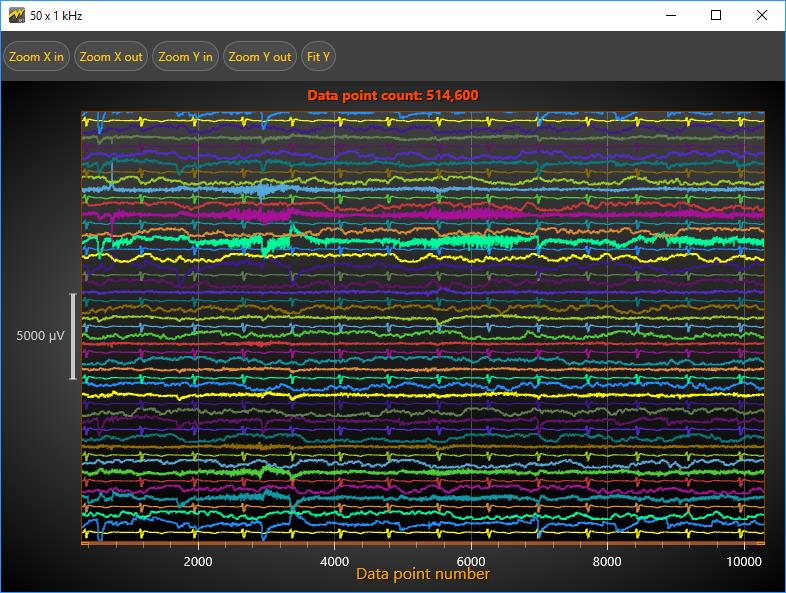
SampleDataBlockSeries のパフォーマンスの向上
この高度なライン シリーズは、v.10.1.1 で初めて導入されました。SampleDataBlockSeries は、リアルタイム アプリケーションのために最適化されたライン シリーズになります。今回のリリースでは、SampleDataBlockSeries のパフォーマンスと安定性を向上させています。
SampleDataBlockSeries の詳細につきましては、こちら (英語) をご確認ください。
その他の変更点
- DPI 認識とモニターごとの認識のサポートが向上しました。
- 新しいハーフ ドーナッツ/ドーナツ グラフが追加されました。
- Esc キーを押すことにより、ViewXY、ViewPolar、および ViewSmith での長方形のズーム (拡大) 機能をキャンセルできる機能を追加しました。
- 注釈の動作と外観が向上されました。
- TradingChart の視覚化に、新たに 2 つのテクニカル指標を追加しました。
- Interactive Example アプリケーションに以下の新しいサンプルが追加されました。
- LiDAR
- Half-donut
- N-body Simulation
v.10.2.1 の全ての変更点については、Change Log (英語) をご覧ください。
LightningChart .NET の最新バージョン v.10.1.1 では、これまでの優れたパフォーマンスの向上に重点を置いています。リアル タイム モニタリング用の LineSeries をはじめ、IntensityGridSeries、PointLineSeries3D、AnnotationXY および Polar Sectors のパフォーマンスの向上や、TradingChart に新機能が追加されました。
LightningChart .NET v.10.1.1 の主な新機能
パフォーマンスの向上
旧バージョンでは 80 億のデータ ポイントを描画しましたが、最新の LightningChart .NET v.10.1.1 では、ミドル スペック デスクトップ PC を使用して、リアル タイムで 160 億データ ポイントの高精度な描画性能を実現しています。
詳細につきましては、こちら (英語) をご参照ください。
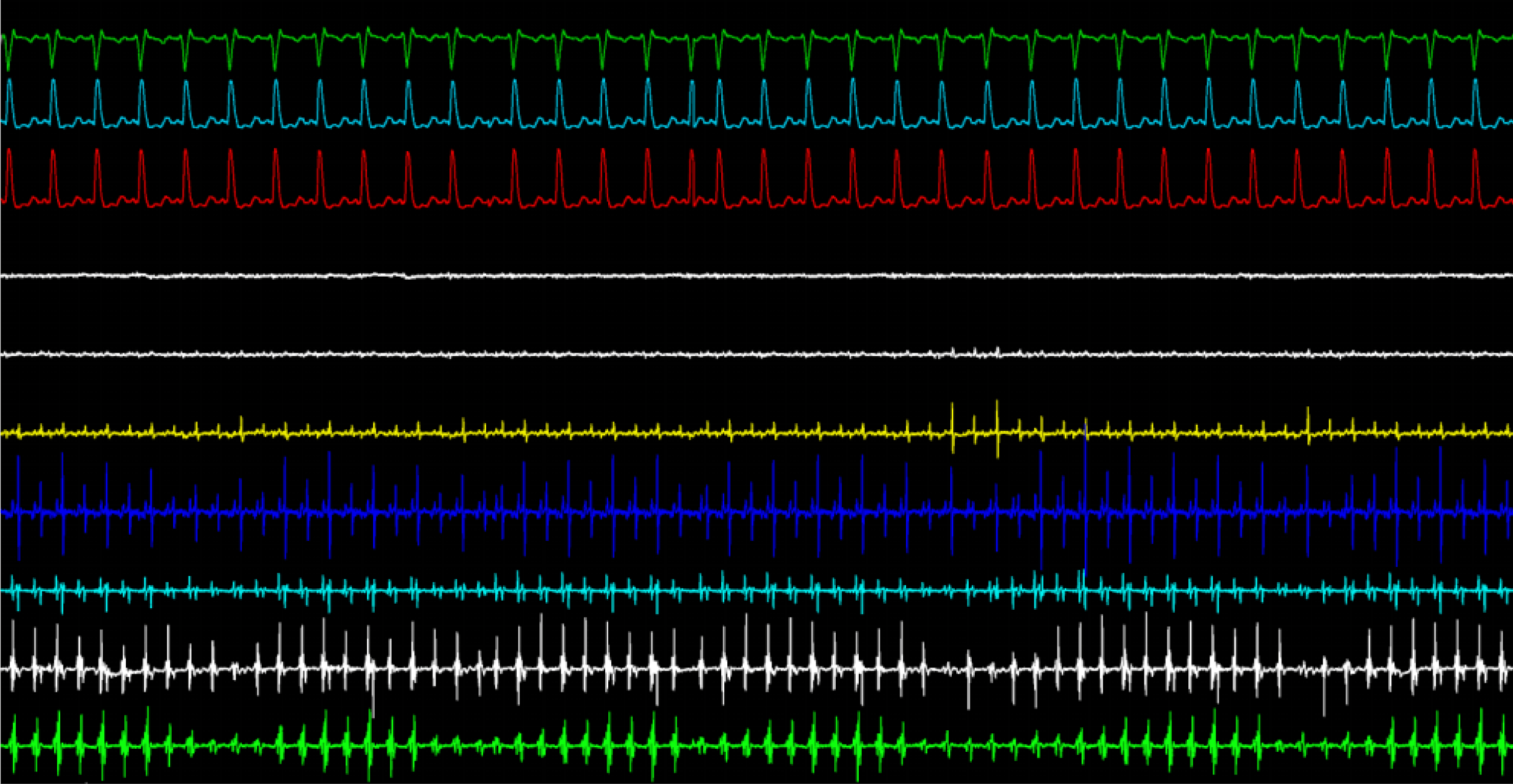
v.10.1.1 のユーザー エクスペリエンスでは、数千本の線が表示された数十の画面をスクロールし、同時に操作することが可能です。さらに、ヒートマップのズームやパンを行う際のリソースの消費が大幅に削減され、100 倍の速度を実現しています。また、CPU の負荷が 80% から 20% に軽減されました。

SampleDataBlockSeries の追加
最新で高速な LineSeries の SampleDataBlockSeries が追加されました。SampleDataBlockSeries は、データを視覚的に操作するのに最適な系列になります。
SampleDataBlockSeries の長所は、以下の通りです。
- 更新間隔の変動が非常に少ない。
- スムーズなモニタリングが可能。旧バージョンの SampleDataSeries よりもはるかに優れています。
- RAM や CPU の消費量が大幅に削減。
- 高い FPS レート (フレーム レート)。
- ユーザー インタラクションの応答性が大幅に向上。
SampleDataBlockSeries では、メモリ消費量が 860% になり、CPU オーバーヘッドは 5,100% 減少しました。また、データの画面への流れが安定し、よりスムーズな視覚化が可能になりました。SampleDataBlockSeries の LineSeries は、医療モニタリング、産業用アプリケーション、振動解析などに適しています。
TradingChart 新機能の追加
ストキャスティクス オシレーターおよびマネー フロー インデックスが TradingChart に追加されました。

LightningChart .NET の最新バージョン v.10.0 では、UWP アプリケーション開発のためのライブラリや、Windows Forms 対応の TradingChart のサポートが追加され、デモ アプリケーションで新しいサンプルを利用できるようになりました。さらに、XY チャートのレンダリング速度が向上され、API が改善されました。
LightningChart .NET v.10.0 の主な新機能
UWP 向けチャート ライブラリの追加
このリリースでは、UWP アプリケーション (Arction.Uwp.ChartingMVVM.LightningChart.dll) を開発するための LightningChart .NET ライブラリが追加されました。UWP 対応の LightningChart .NET ライブラリを使用することにより、PC、モバイル、および Windows IoT デバイスを含む、Microsoft Windows 10 ベースのプラットフォーム向けに高度なチャート アプリケーションを作成できます。UWP 向けチャート ライブラリには、2D デカルト座標、3D チャート、ポーラー チャート、スミス チャート、円グラフ、およびボリューム レンダリング機能が含まれています。
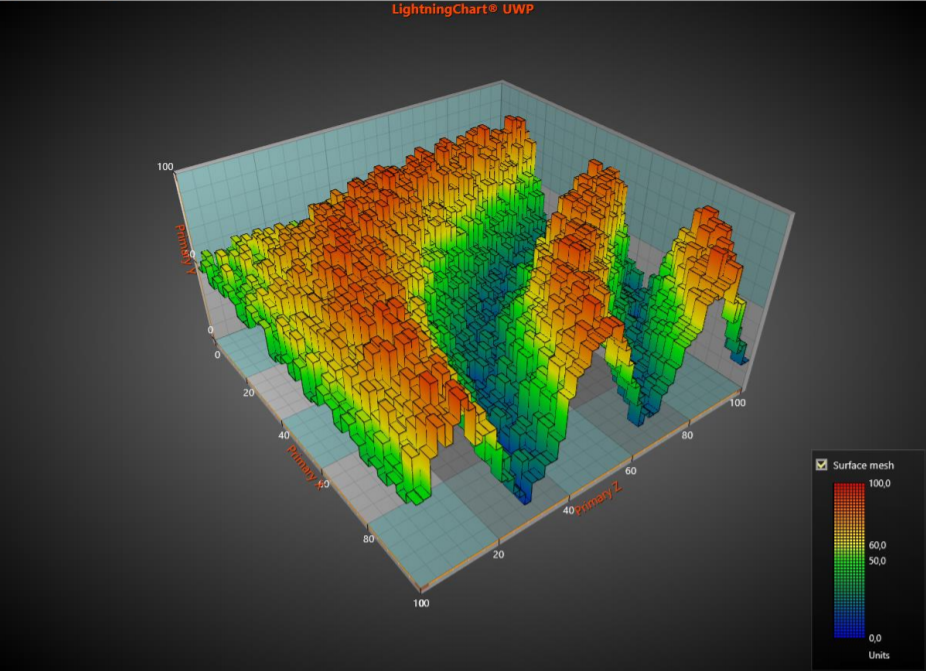
UWP ライブラリでビルドされた 3D チャート
WinForms 対応 TradingChart のサポートの追加
TradingChart コンポーネントは、これまで WPF アプリケーション向けに提供されてきました。LightningChart® .NET v.10.0 のリリースに伴い、Windows Forms アプリケーションでも TradingChart を使用できるようになりました。どちらのバージョンも同じ機能を提供します。
TradingChart の新機能と改善点(WPF と WinForms の両方に該当:
- AddData(): 既存のデータにトレーディング データを追加するメソッドです。特に、リアルタイムにデータを表示するアプリケーションで、パフォーマンスを向上させます。
- DateTimeToXValue(): トレーディング データの DateTime 値と、内部の LightningChart コンポーネントの X 軸の値を変換するメソッドです。TradingChart と内部のチャート機能を組み合わせる際に便利なメソッドです。
- バインド可能な TradingData 依存関係プロパティが追加されました。
- SetTimeRange() が改善されました。読み込まれたトレーディング データのセットが影響されるか、または軸範囲のみが影響されるのかを選択できます。
- GetAllRangeButtons()メソッドを通して、簡単に時間範囲ボタンへアクセスできます。
- すべてのトレーディング データ、テクニカル指標、または描画ツールを同時に破棄するための機能が追加されました。
- 事前定義されたデータ プロバイダーは、生データの代わりに調整済みのトレーディング データを読み込むことができます。
- Interactive Example のデモ アプリケーションに、TradingChart パフォーマンス機能が追加されました (下の図を参照ください)。
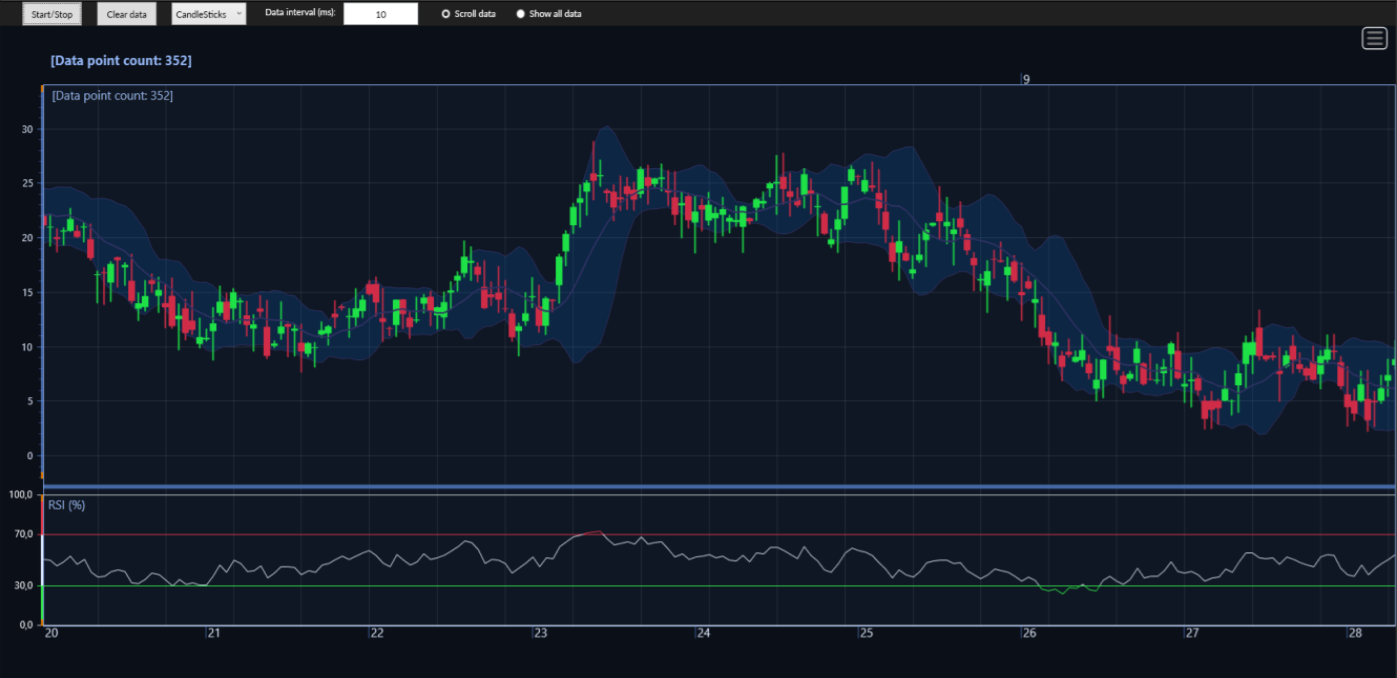
図: TradingChart のパフォーマンス例
パフォーマンスの向上
このリリースには、いくつか向上された点があります。まず、複数の XY シリーズのレンダリングがさらに高速になりました。たとえば、PointLineSeries と LineCollection の数が 1,000 に達した場合、LightningChart はそれらを以前より 2 〜 4 倍速くレンダリングできます。さらに、API を明確にするために、不要なメソッドとプロパティを削除しました。
Interactive Example アプリケーションの向上
LightningChart のさまざまな機能の参照や、サンプル コードの抽出に必要不可欠なツールである Interactive Example アプリケーションの機能が向上されました。WPF または UWP のプロジェクトとして抽出可能ないくつかの新しいサンプルを追加しました。このリリースには、UWP のスタンドアロン プロジェクトとして抽出可能な 3D チャートのサンプルと、MVVM パターンを使用した 100 を超える WPF プロジェクトが含まれています。検索機能も改善され、特にリスト ビューでサンプルを参照する場合のユーザビリティが向上されました。Dev センターには、リアルタイムのスクロール アプリを簡単に作成できるシード プロジェクトが追加されました。

図: リアルタイム スクロール アプリケーションのためのシード プロジェクト
名前空間とプロパティの変更
一部の LightningChart アセンブリの名前は、MVVM およびバインディング機能をより適切に反映するために変更されました。
UWP は複数の異なるデバイスで実行でき、チャート コントロールが UWP 互換になったことから、いくつかのプロパティ名が変更されました。
LightningChart .NET v.9.1 は、バージョン 9 における 2 つ目のメジャーリリースになります。本バージョンでは、Interactive Example アプリケーションのユーザービリティの向上を中心とした改善が適用されました。
ユーザー インターフェイスがより直感的になり、お気に入りのサンプルを選択したり、複数の場所で選択したサンプルを実行できるほか、検索フィールドがよりレスポンシブになりました。さらに、全体のサンプルの数を増加しました。
機能改善の面では、複数の SeriesEventMarkers、LineCollection、および PointLineSeries3D におけるレンダリングを大幅に高速化しました。これらのオブジェクトの数が 1,000 に達した際、LightningChart .NET は 2 ~ 10 倍の速度でレンダリングできます。
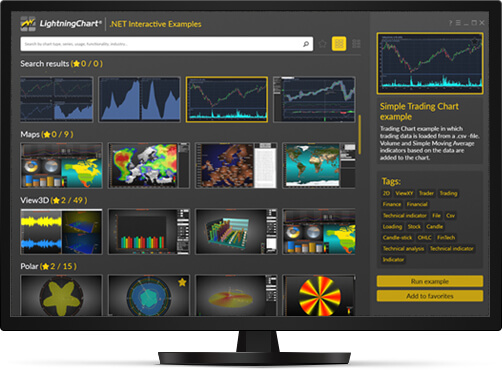
LightningChart .NET の最新バージョン 9.0 では、既存の機能への改善が適用された他、主な新機能として、金融およびトレーディング向けのライブラリとさらにインタラクティブで使いやすくなったサンプルが追加されました。
LightningChart .NET v.9.0 の主な新機能
LightningChart Trader ライブラリの追加
LightningChart Trader は、金融やトレーディング向けのアプリケーション開発を支援するチャート コンポーネント ライブラリです。主にテクニカル分析を念頭にデザインされており、TradingChart コントロールをアプリケーション UI に直接追加できるだけでなく、通常のアプリケーションのエンジニアリングに要求されるような複雑性のない、簡易的な API を提供します。ライブラリ自体は堅牢かつ高速な LightningChart API 上にビルドされ、アセンブリ ファイルは Arction.Wpf.TradingCharts.dll になります。
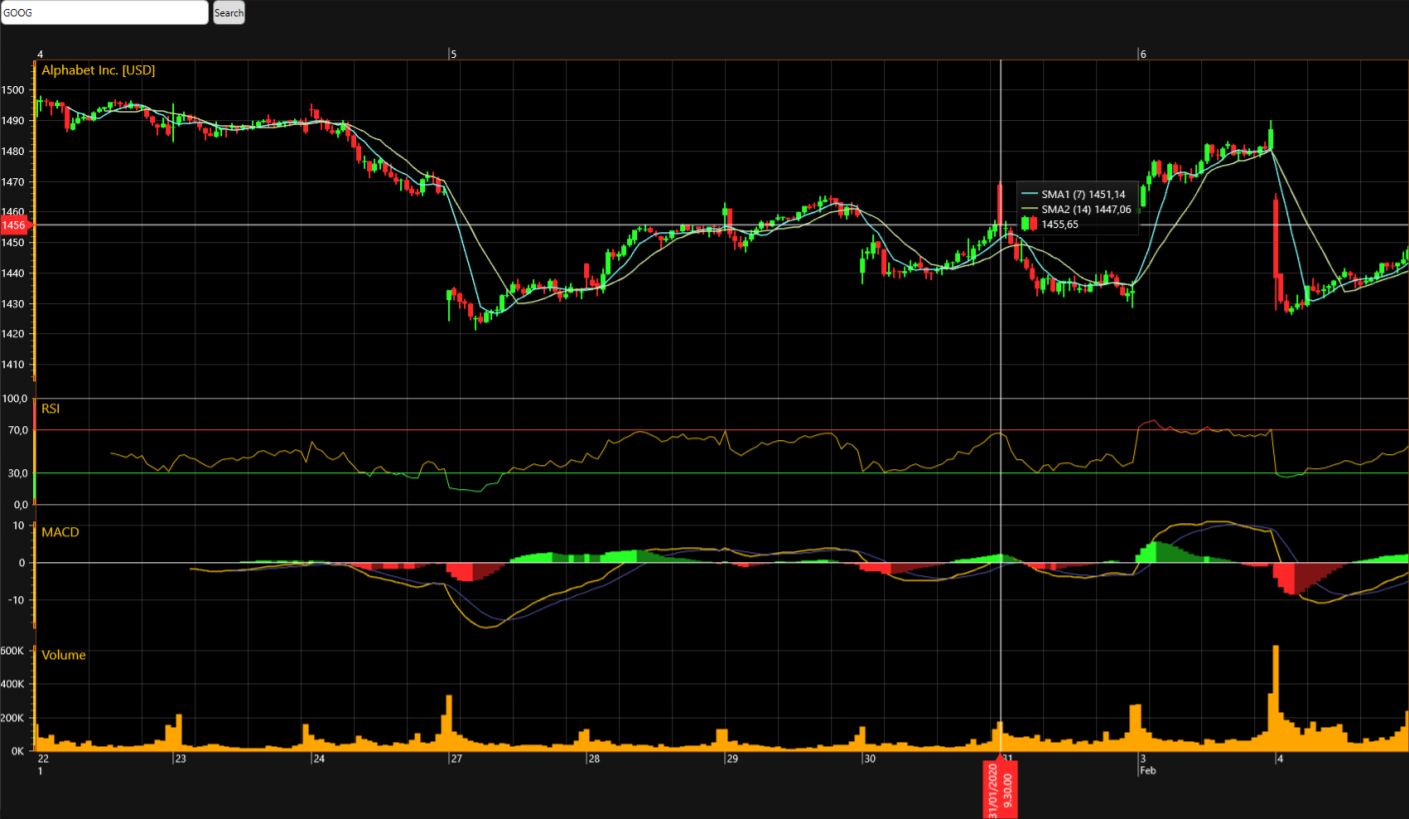
図: オンライン API から開かれたデータ。いくつかのセグメントとテクニカル指標が作成される様子。
トレーディングのデータは、以下の形式で読み込むことができます。
- REST API (AlphaVantage.co)
- ファイル
- コード
以下のテクニカル指標がビルトイン機能として提供されます。
- 単純移動平均 (SMA)
- 加重移動平均 (WMA)
- 指数移動平均 (EMA)
- ボリンジャーバンド
- 相対力指数 (RSI)
- 移動平均収束拡散法 (MACD)
- ボリューム、出来高
- 未決済の建玉 (OI)
また、ビルトイン機能として提供される以下の描画ツールも利用できます。
- フィボナッチリトレースメント
- フィボナッチファン
- フィボナッチアーク
- トレンドライン
- 線形回帰ライン
- 標準偏差に基づく線形回帰チャネルおよび Raff チャネル
上記の他にもカラー テーマがビルトイン機能として提供され、非取引期間の自動削除などの便利な機能も備えられています。データ カーソルは、最も近いデータ ポイントの値と、軸における水平および垂直の交点をラベル付きで表示します。
LightningChart .NET の有効なサブスクリプションをお持ちのお客様を対象に、LightningChart Trader ライブラリのソースコードを無償で提供しています。ソースコードの利用により、独自の DataProvider クラスを記述して他の REST API や社内サーバーとのインタラクションを実現し、UI レイアウトの高度な設定を行うことができます。ソースコードをお求めのお客様は、こちらのフォームから弊社までお問い合わせください。
※ 初期バージョンには WPF 向けのトレーディング チャートが含まれています。Windows Forms および UWP 向けのトレーディング チャートにつきましては、後程リリース予定です。
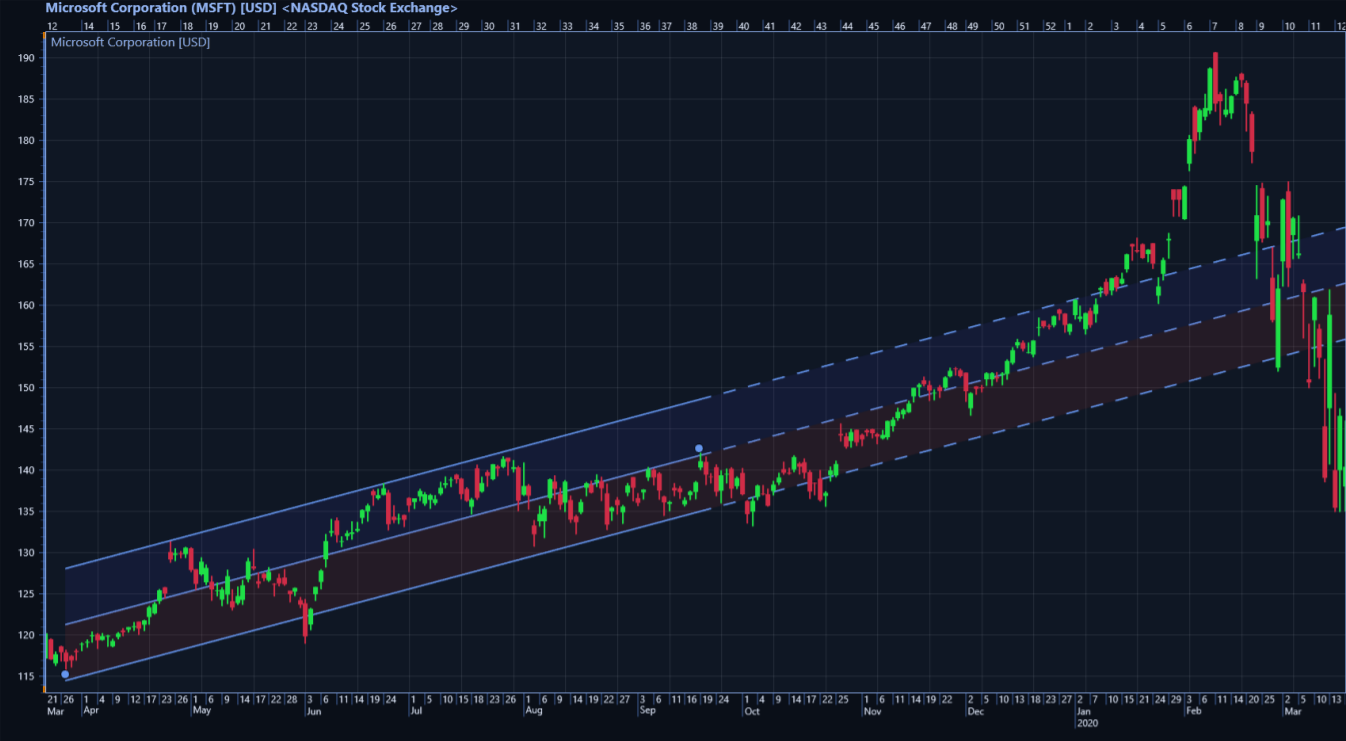
図: 線形回帰チャンネル
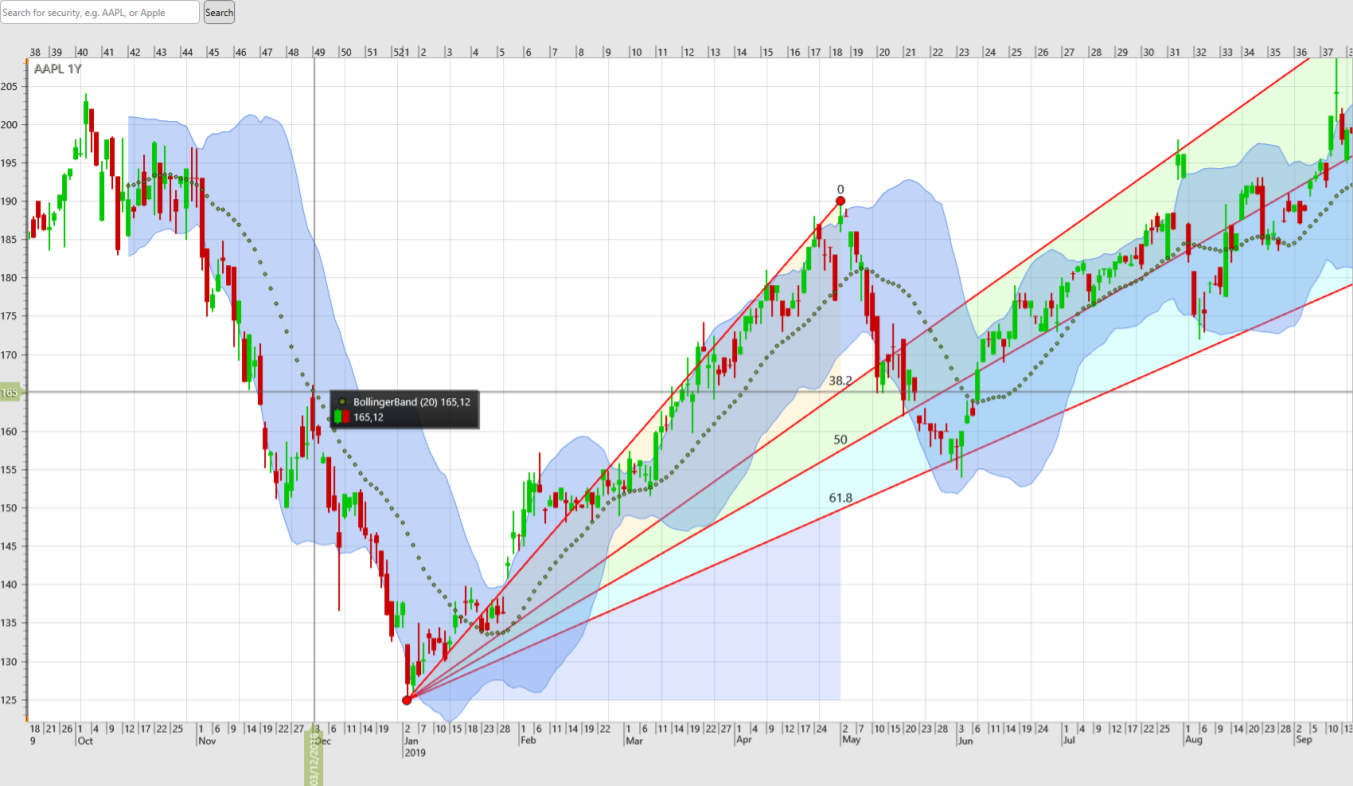
図: ボリンジャーバンドおよびフィボナッチファン
インタラクティブなサンプル一覧
開発体験を向上するため、これまで提供されていたデモ アプリケーションに代わり、インタラクティブなサンプル一覧の提供を開始しました。このサンプル一覧には、以下のいくつかの改善や新機能の追加が適用されています。
- 閲覧しやすいサンプル: それぞれのサンプルに対する小さなチャート画像が表示され、詳細を確認したいチャートをすぐに見つけることができます。
- タグやキーワードなどの特定のカテゴリにより、さまざまな種類のサンプルを検索できます。
- タッチスクリーンにおけるスワイプやタップ操作でチャートを閲覧できます。
- スタンドアロンの Visual Studio プロジェクトとしてサンプルを抽出できます。
- 開発体験を向上するための多くのヒント
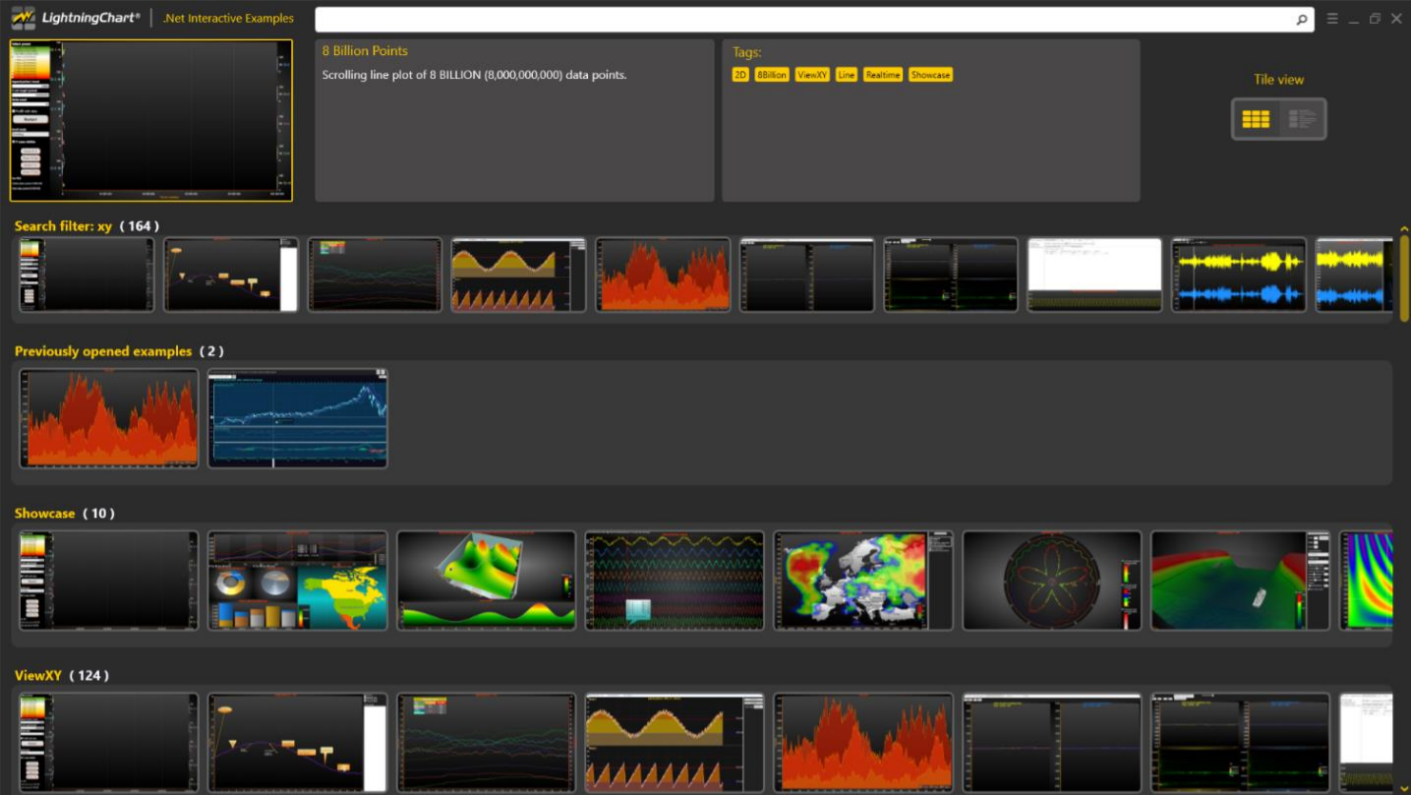
図: タイルビューでカテゴリ分けされたインタラクティブなサンプル一覧アプリケーション (デフォルト)。
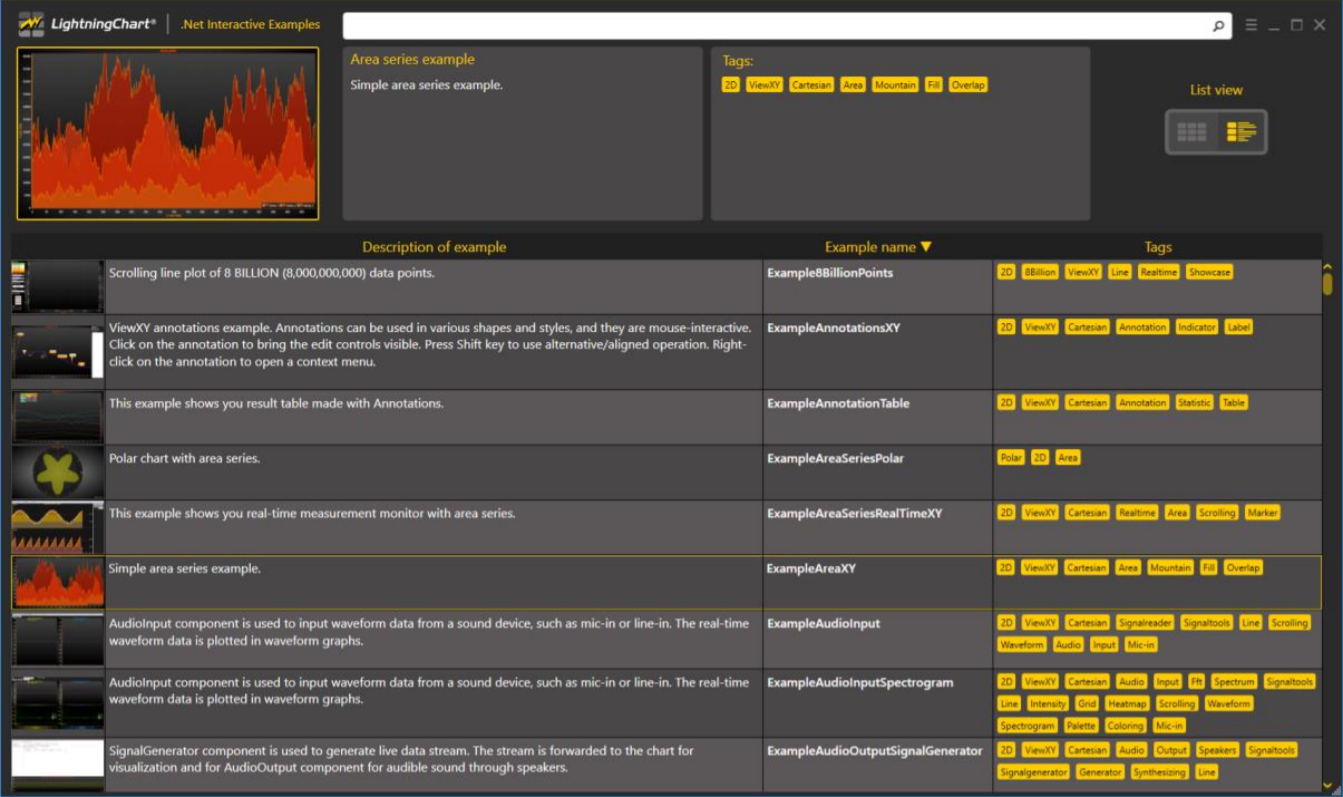
図: リストビューですべてのサンプルを閲覧できます。
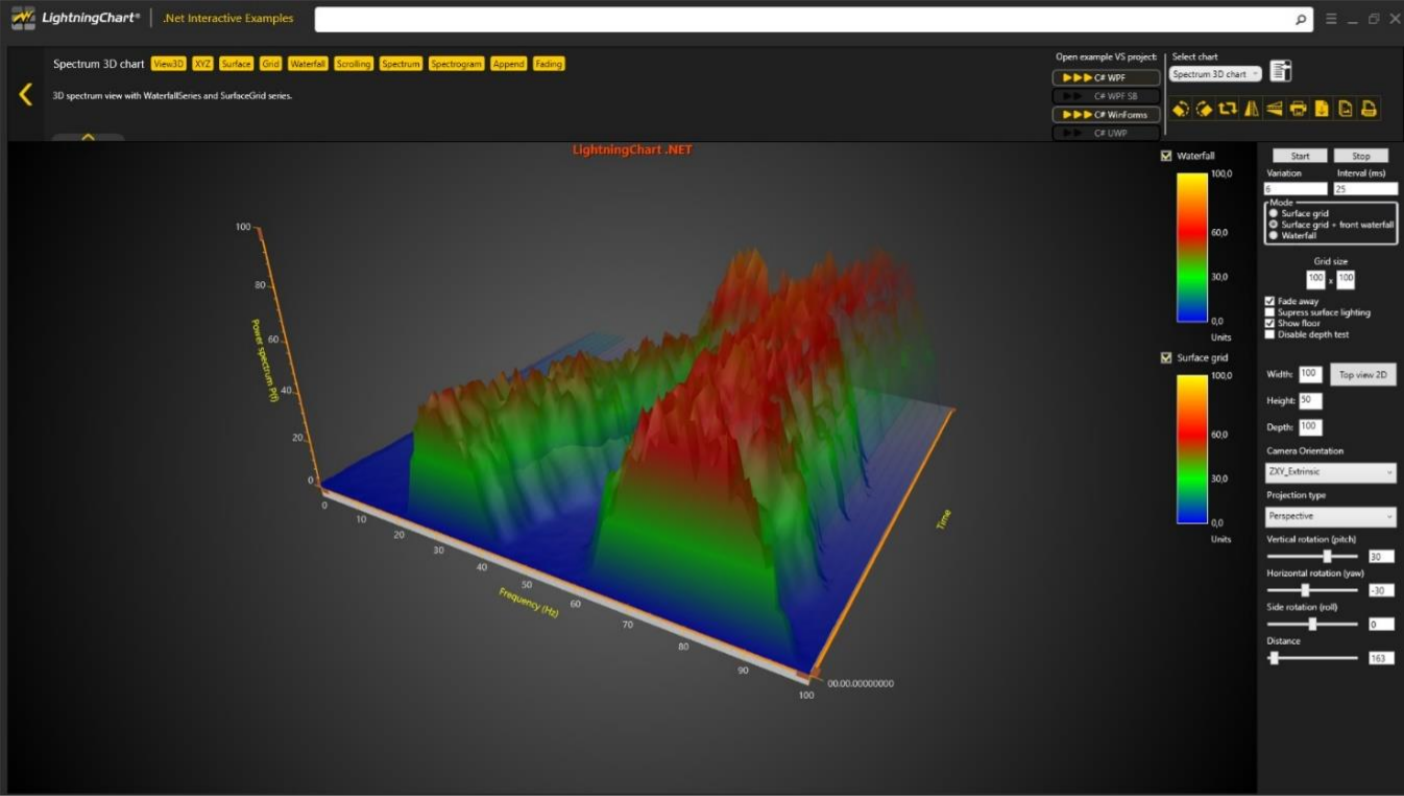
図: 開かれたチャートのサンプル画像
図: チャートを抽出して Visual Studio 内でスタンドアロンプロジェクトを開くためのボタン。
ライン系列の改善
-
すべて種類に対応するカスタムのライン カラー
ViewXY では、これまでイベントを通して実線の場合のみラインのカラーをカスタムできましたが、新バージョンよりすべての種類のラインのカラーをカスタムできます。
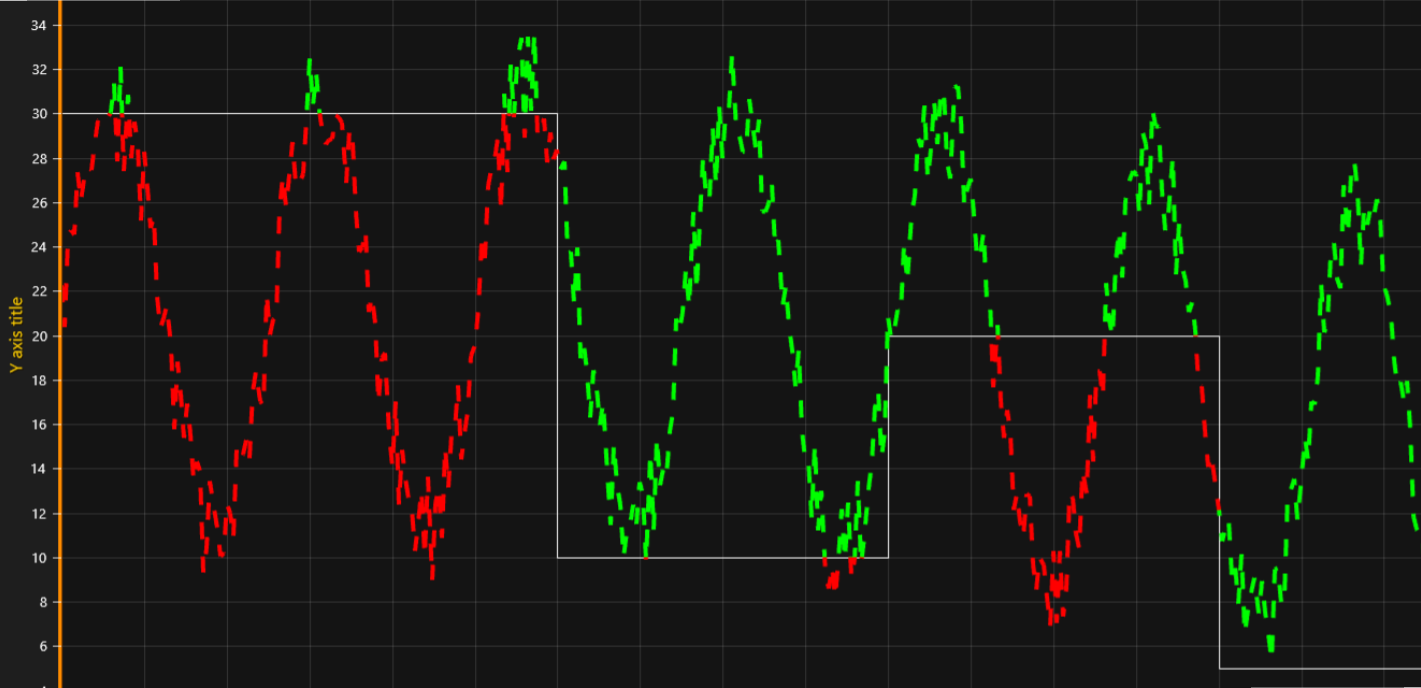
図: パターン付きのラインにおけるイベントベースのカスタムカラー。
-
3D ポイントライン系列におけるクローズラインの追加
これまで ViewPolar でのみ利用可能だった ClosedLine プロパティが 3D ポイントライン系列でも利用可能になりました。このオプションを有効化することにより、最初のデータ ポイントと最後のデータ ポイント間を接続するラインが自動で描画されます。
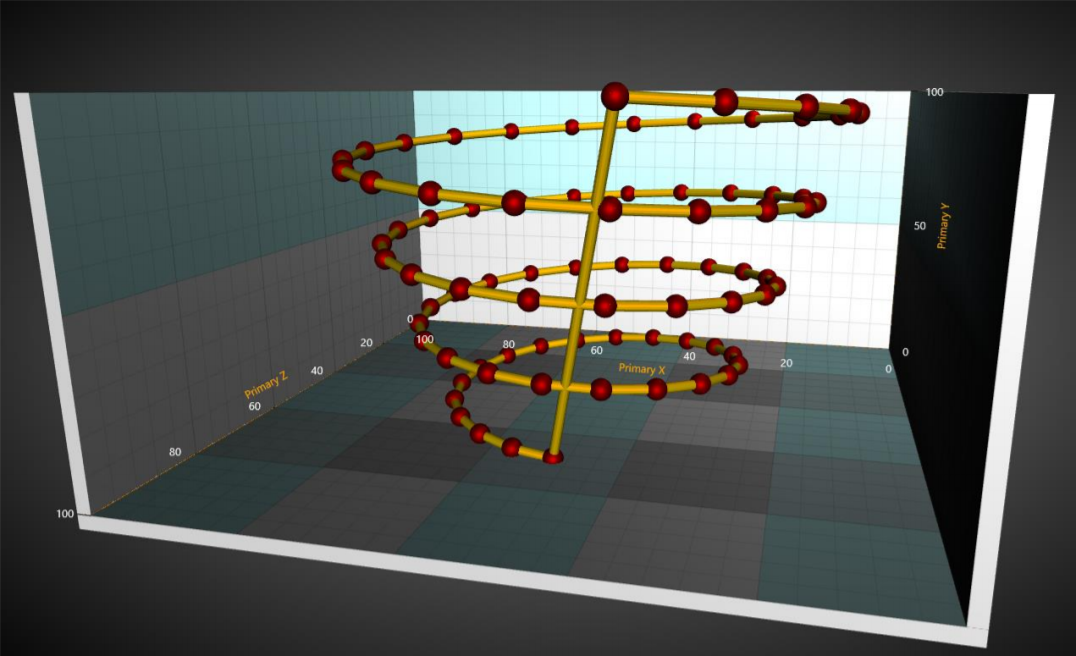
図: ClosedLine プロパティを有効化した様子。画面下部にある最初のデータ ポイントと画面上部にある最後のデータ ポイントが接続されている。
3D サーフェスにおけるワイヤーフレームの改善
Normal LineOptimization における WireframeLineStyle のサポートが改善されました。あらゆる種類のワイヤーフレームを描画する際に Pattern (パターン) や Width (幅) プロパティが考慮されます。
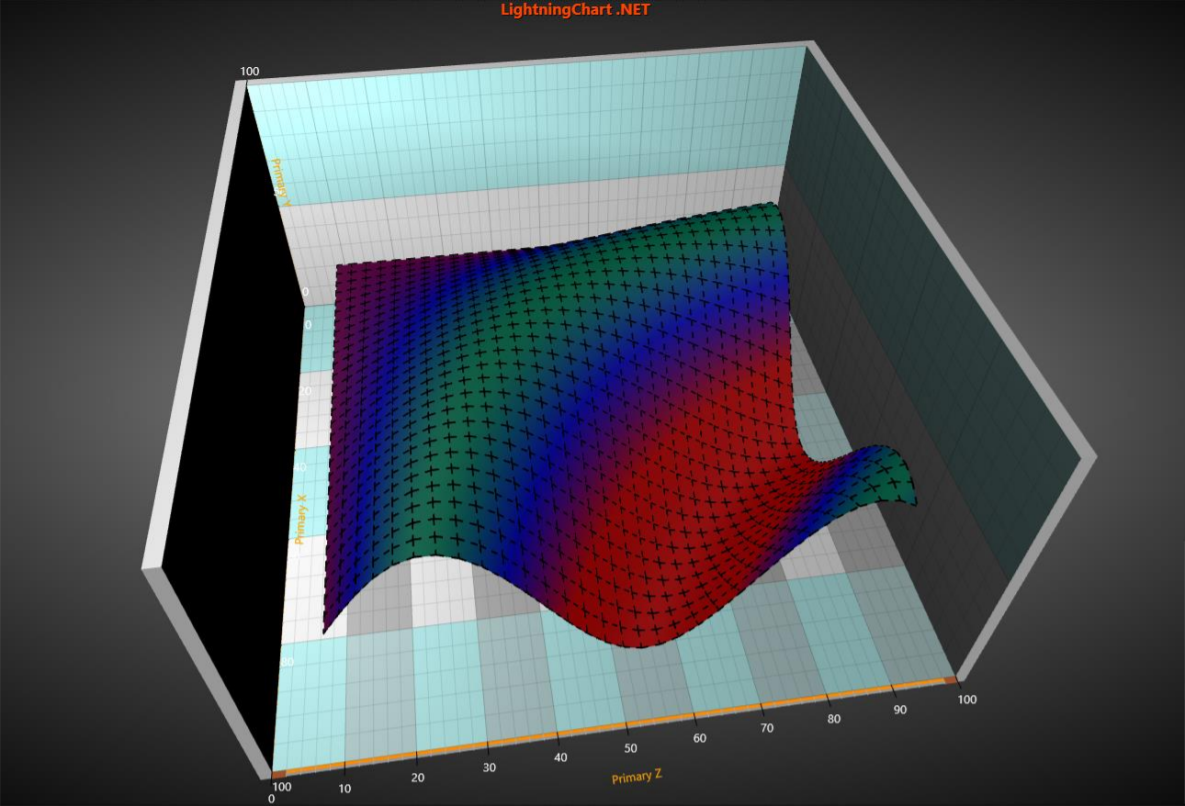
図: SurfaceGrid3D 向けのワイヤーフレーム。Pattern および Width プロパティが調整されます。
新しいズーム (拡大) オプション
マウス操作による新しいズーム オプションが追加されました。RectangleZoomMode プロパティより新しいオプションを利用できます。
Horizontal
X 軸の範囲にズームします。Y 軸の範囲は変更されません。
Vertical
Y 軸の範囲にズームします。X 軸の範囲は変更されません。
HorizontalAndVertical
マウス座標の両方の軸にズームします。以前の Both オプションと同じ種類のズームになります。
AboutXAxisZoomOrigin
長方形の Y 値はマウス カーソルの開始位置と終了位置で定義され、固定の Xaxis.ZoomOrigin 値を中心にズームします。
AboutYAxisZoomOrigin
長方形の X 値はマウス カーソルの開始位置と終了位置で定義され、固定の Yaxis.ZoomOrigin 値を中心にズームします。
AboutXYZoomOrigin
ズームの原点で定義された X 値と Y 値に対称であり、マウスの開始位置は関係ありません。
その他の変更点: WPF Bindable アセンブリの削除
- Semi-Bindable バージョンは Bindable バージョンとほぼ同等の機能を提供し、さらにはパフォーマンスを大幅に向上するため、インストーラー パッケージと Nuget パッケージから Bindable バージョンの WPF アセンブリが削除されました。これによって完全に削除された機能はデータ ポイント毎のバインディングであり、バージョン 9.0 では使用できません。最も高速なバージョンは Non-Bindable WPF API になります。
- Semi-Bindable アセンブリを使用した MVVM スタイルのデモ サンプルは、新しいインタラクティブなサンプル一覧に追加されます。バージョン 9.0 リリース時点で、既にいくつかのサンプルが含まれています。
- Bindable バージョンの WPF は、ソースコード内にのみ残ります。ソースコードをお持ちのユーザーは、そこからビルドできます。データ ポイント毎のバインディング機能を正式にサポートする最後のバージョンは、LightningChart .NET v.8.5 になります。
LightningChart .NET の最新バージョン 8.5 では、主に SDK のユーザービリティに関する問題の改善と機能性の向上を目的とした変更が適用されました。また、より高速かつ簡単なデモ アプリケーションの起動や新しいアプリケーションの作成を支援する Dev Center が追加された他、ライセンス管理用アプリケーションも完全に再設計され、ツールの利便性が向上しました。
LightningChart .NET v.8.5 の主な新機能
Dev Center アプリケーション
Dev Center は、LightningChart .NET の機能やリソースへの迅速なアクセスを実現する新しいアプリケーションです。マウスをたった数回クリックするだけで、以下のタスクを実行できます。
- デモ アプリケーションの起動
- シード プロジェクトの作成
- チュートリアルやユーザー マニュアルの参照
- Arction 社のサポート チームに対する英語での問い合わせ
- アプリケーション情報の自動収集によるテクニカル サポートの支援
- フィードバック提供のためのクイック リンク
- ライセンス状況の確認、ライセンス マネージャーの起動およびライセンスの更新
- Arction Portal を通した新しいライセンスの購入
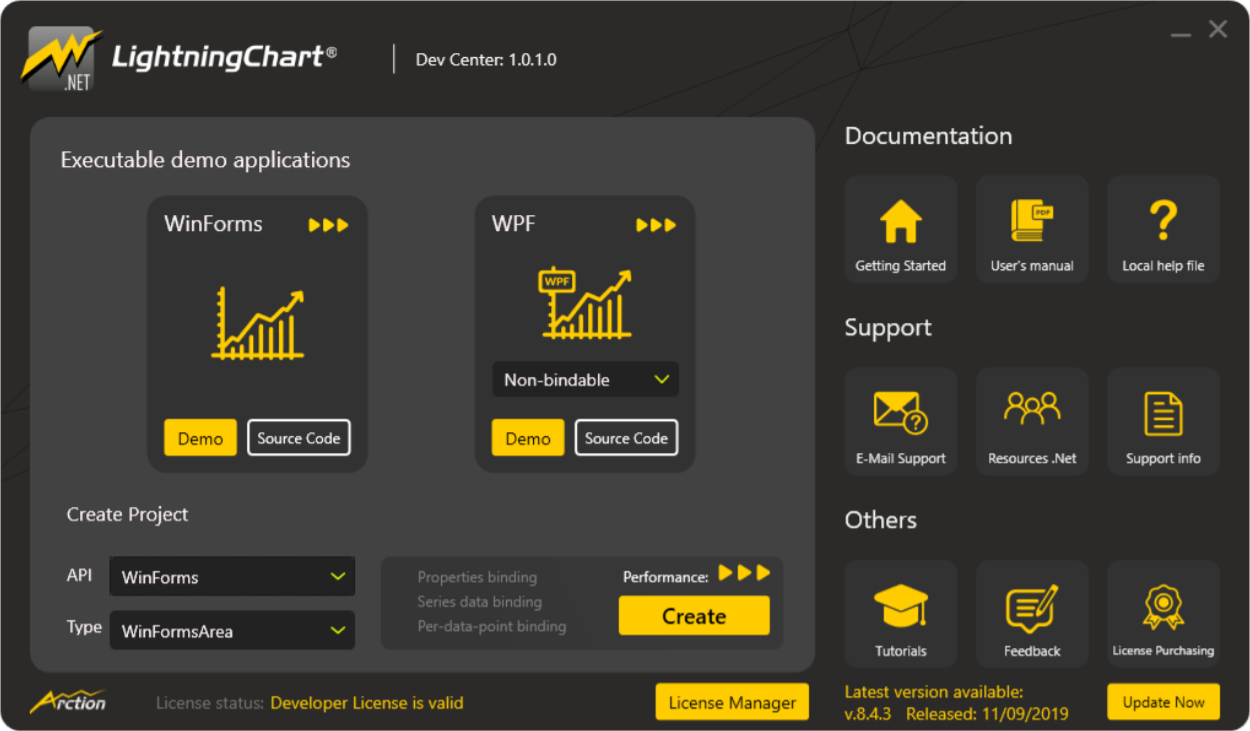
図: Dev Center アプリケーション。すべての実行可能なタスクがメイン ウィンドウに表示されます。
新しいライセンス マネージャー
さらに利便性が向上した新しいライセンス マネージャーが導入されました。ライセンスのインストールが確認されない場合、簡易ウィンドウが表示されます。メイン ウィンドウには、ライセンスのインストールや更新などに関する重要なタスクを実行するためのボタン、既存のライセンスで利用可能な機能、サブスクリプション満了日などに関する情報が含まれます。
以前のライセンス マネージャーで確認されていたいくつかのバグや問題は改善されました。
.png)
図: 新しいライセンス マネージャー。ライセンスがインストールされていない場合に表示される簡易ウィンドウ。
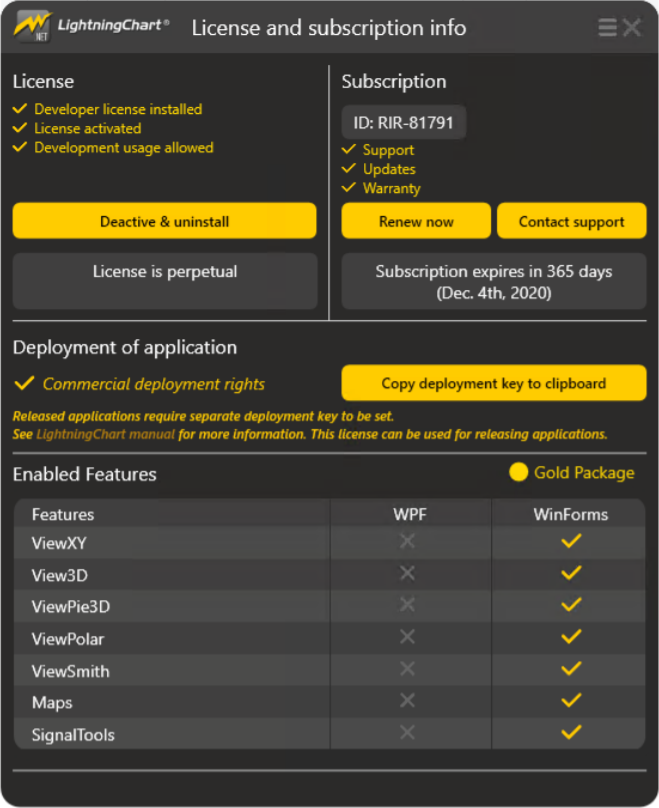
図: 新しいライセンス マネージャーのメイン ウィンドウ。
MeshModel における改善
-
モデルのレンダリング順序の制御により半透明な MeshModel 内の 3D オブジェクトを表示
LightningChart v.8.5 より、
RenderingOrderプロパティが追加されました。このプロパティにより、半透明な MeshModel を PointLineSeries3D や SurfaceGridSeries3D などの系列よりも先にレンダリングするか (BeforeSeries)、またはそれらの後にレンダリングするか (AfterSeries) を指定できます。このようなRenderingOrder設定を保有する MeshModel は、チャートに追加された順番に応じてレンダリングされます。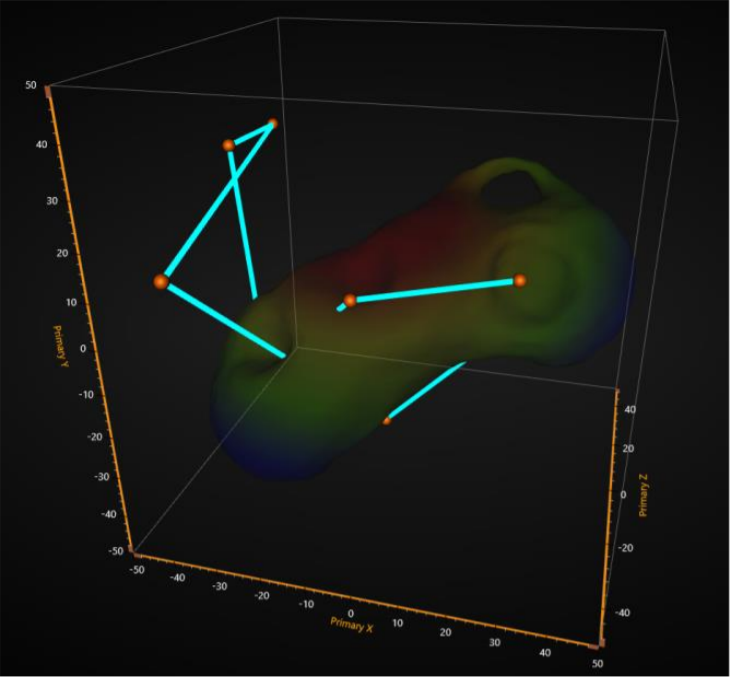
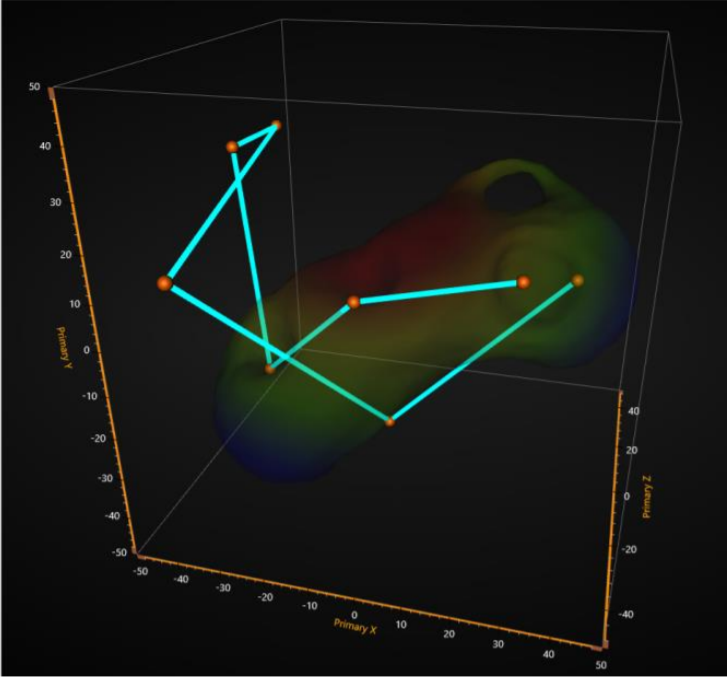
図: 左の図では半透明な MeshModel の RenderingOrder が BeforeSeires に設定され、右の図では AfterSeries に設定されています。BeforeSeries オプションでは、PointLineSeries3D などの他の系列がモデルの位置と重なる場合、モデルの色が transparent (透明) に設定されている場合でもなお、その他の系列がモデルを通して表示されることはありません。
-
ハイライト機能を改善
MeshModel のハイライト機能の精度が改善され、
SimpleおよびBlinkの両方のスタイルがサポートされました。この機能は、モデルの Fill (塗りつぶし) およびワイヤーフレームに影響します。 -
.obj ファイル内の色情報をサポート
これまで、LightningChart .NET の .obj ファイル読み込み機能ではマテリアルのみがサポートされていましたが、頂点の色は裏側でコードを通して設定する必要がありました。最新バージョンでは、.obj ファイル内で頂点の色が定義されている場合、コードで設定する必要はありません。頂点の配置では、X、Y、Z の後に Red、Green、Blue、および Alpha 値をサポートします (XYZRGBA)。
-
ワイヤーフレームのアルファを改善
DirectX9 および DirectX11 において、MeshModel のワイヤーフレームの色がカラー パレットの色と一致するよう修正されました。以前は、DirectX11 における MeshModel のワイヤーフレームの色が DirectX9 や凡例のパレットより明るく表示されていました。この修正により、実際のモデルと凡例のパレット間でより簡単に値を比べられるようになりました。
DirectX11 を使用する場合、明度の変更を防ぐため、モデルの最終的な色が変更されます。
ポーラー チャートにおける改善
-
データ クリップ機能を改善
LightningChart v.8.5 より、
CenterClippingプロパティが追加されました。このプロパティにより、例えば振幅軸をマウスでドラッグした時など、ポーラー チャートの中心におけるデータのクリップを制御します。CenterClippingプロパティには、以下の 3 つのオプションがあります。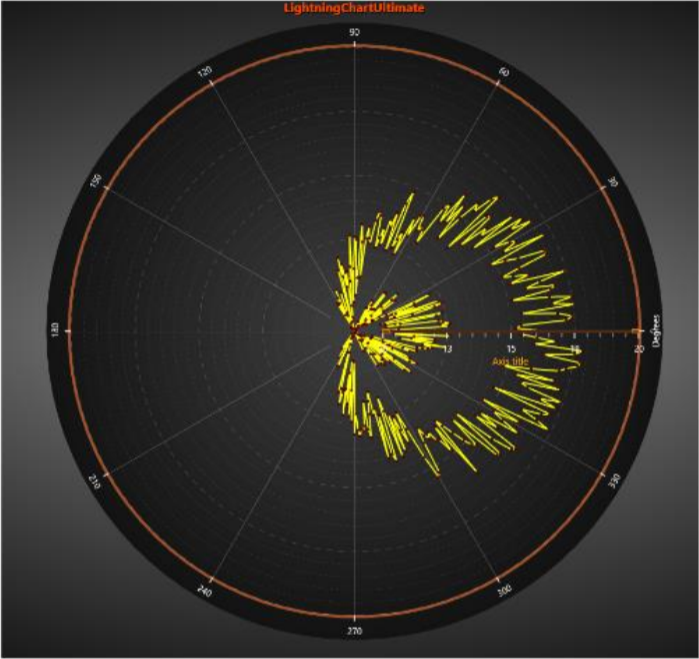
図: CenterClipping.None。
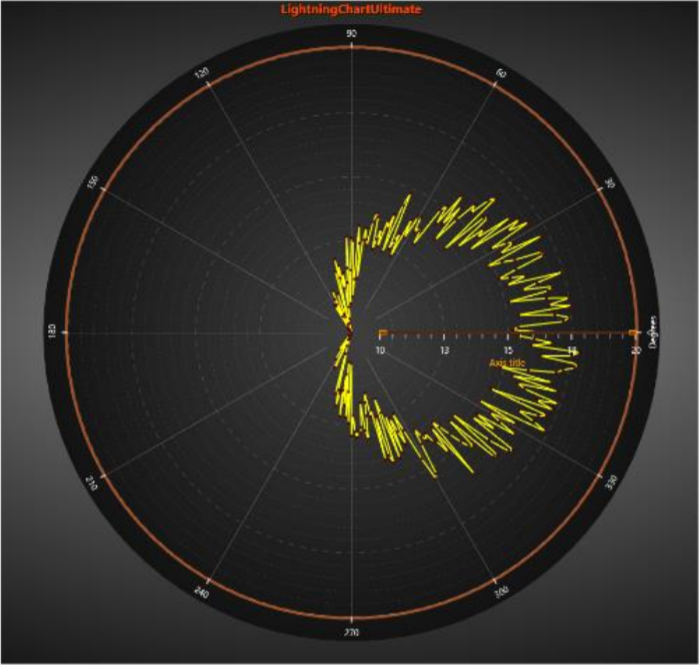
図: CenterClipping.Center。
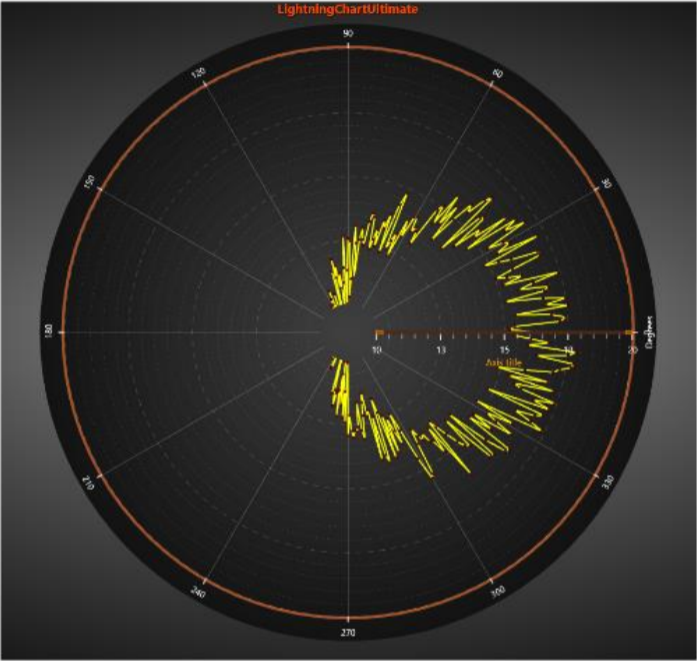
図: CenterClipping.InnerCircle。
-
振幅軸が反転した際の動作を改善
振幅軸が反転した際、いくつかのメソッドの動作にエラーがありました。
-
GetMinMaxAngleRangeメソッド特定の角度の範囲から、振幅軸の最小値および最大値を計算するメソッドです。
VolumeModel における改善
-
VolumeModel における改善
半透明な VolumeModel 内に PointLineSeries3D、SurfaceGrid、SurfaceMesh、またはもう 1 つの VolumeModel などといった他の系列やオブジェクトを配置できるようになりました。この機能は、
MaximalIntensity RayFunctionオプションとともに動作します。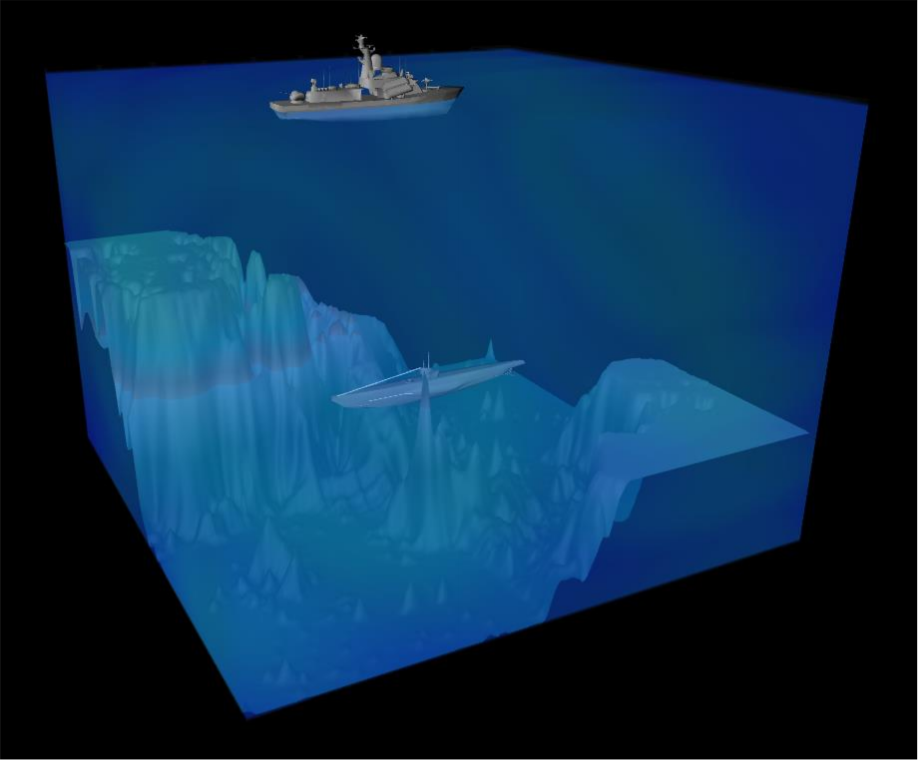
図: 半透明な VolumeModel 内に配置された 2 つの MeshModel と 1 つの SurfaceGrid3D
-
3D 軸で適切な動作を実現
FreeformPointLineSeries における Y 値を計算するメソッド
-
FreeformPointLineSeries での使用に向けて
SolveYCoordsAtXCoord()およびSolveYValuesAtXValue()メソッドを改善以前まで、
SolveYCoordsAtXCoord()およびSolveYValuesAtXValue()はデータが昇順の系列 (SampleDataSeries、PointLineSeries、AreaSeries、HighLowSeries) における使用のみを目的としていたため、常に NoPointsFound を返していました。今後、FreeformPointLineSeries でも使用できるようになりました。このメソッドは ViewXY における他の線系列と同じように動作しますが、FreeformPointLineSeries では同じ X 値を保持する複数のデータ ポイントが存在するため、値のリストを返すことはありませんでした。
最新バージョンの LightningChart .NET v.8.4 では、ビュー全体の統一された動作、ズーム機能の改善、および 3D における方向や回転の動作の変更を中心とした改善が適用されました。また、さまざまな座標空間に対応する新しいコンバーターの導入、全体的なパフォーマンスの向上、およびシステムから情報を収集可能な新しいツールを使用したサポート依頼の簡易化など、多数の新機能もご利用いただけます。
LightningChart .NET v.8.4 の主な新機能
マージンの改善
-
すべてのビューにおけるマージンの提供
View3D および ViewPie3D にマージンが追加されました。また、ViewPolar および ViewSmith において、ズーム機能の使用によるマージンへの影響を修正しました。
MarginsChangedイベントは、すべてのビューで利用可能になりました。 -
すべてのビューにおけるマージンを介したクリップ機能
ポーラー チャート、スミス チャート、円グラフ、3D チャートにクリップ機能が追加されました。ビューのコンテンツは、マージンの外側にクリップされます。ViewXY の GraphBorderColor および GraphBorderOverSeries プロパティは、マージンの位置を表示する、カスタマイズ可能な新しいプロパティの
Borderに置き換えられました。すべてのビューで利用可能ですが、ViewXY に限り、デフォルト設定で表示されます。
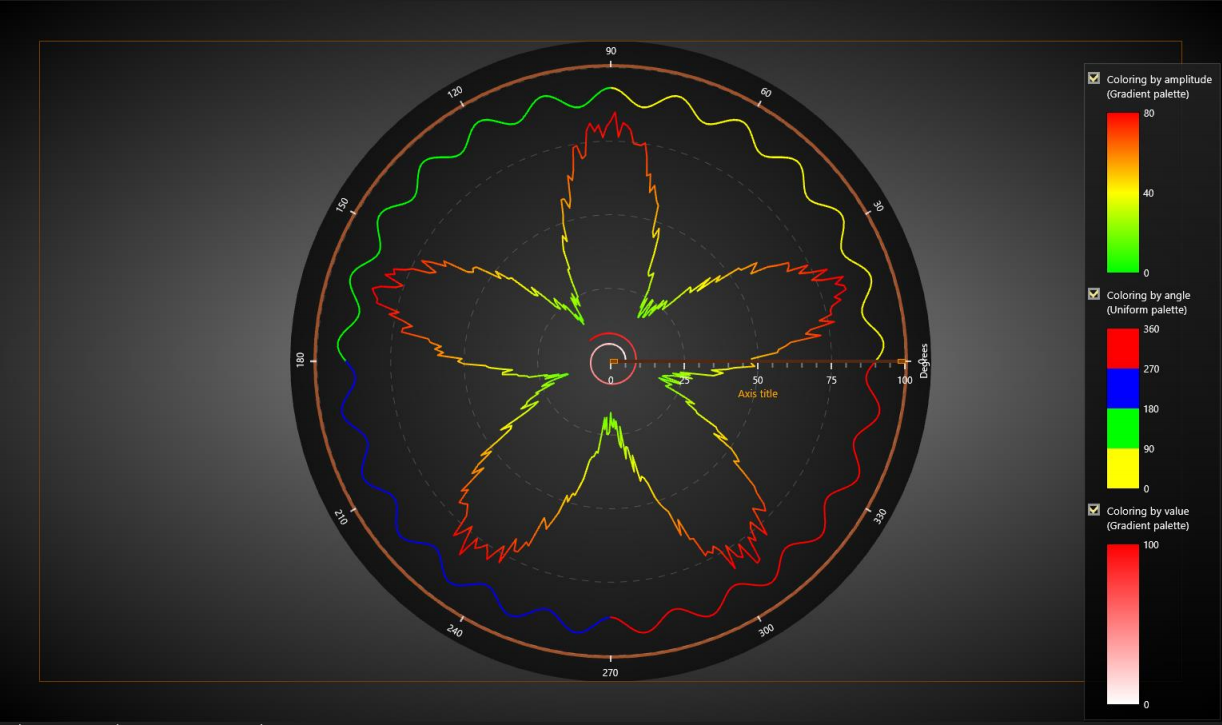
図: ViewPolar におけるマージン。マージンの位置を示す四角の枠線が表示されます。
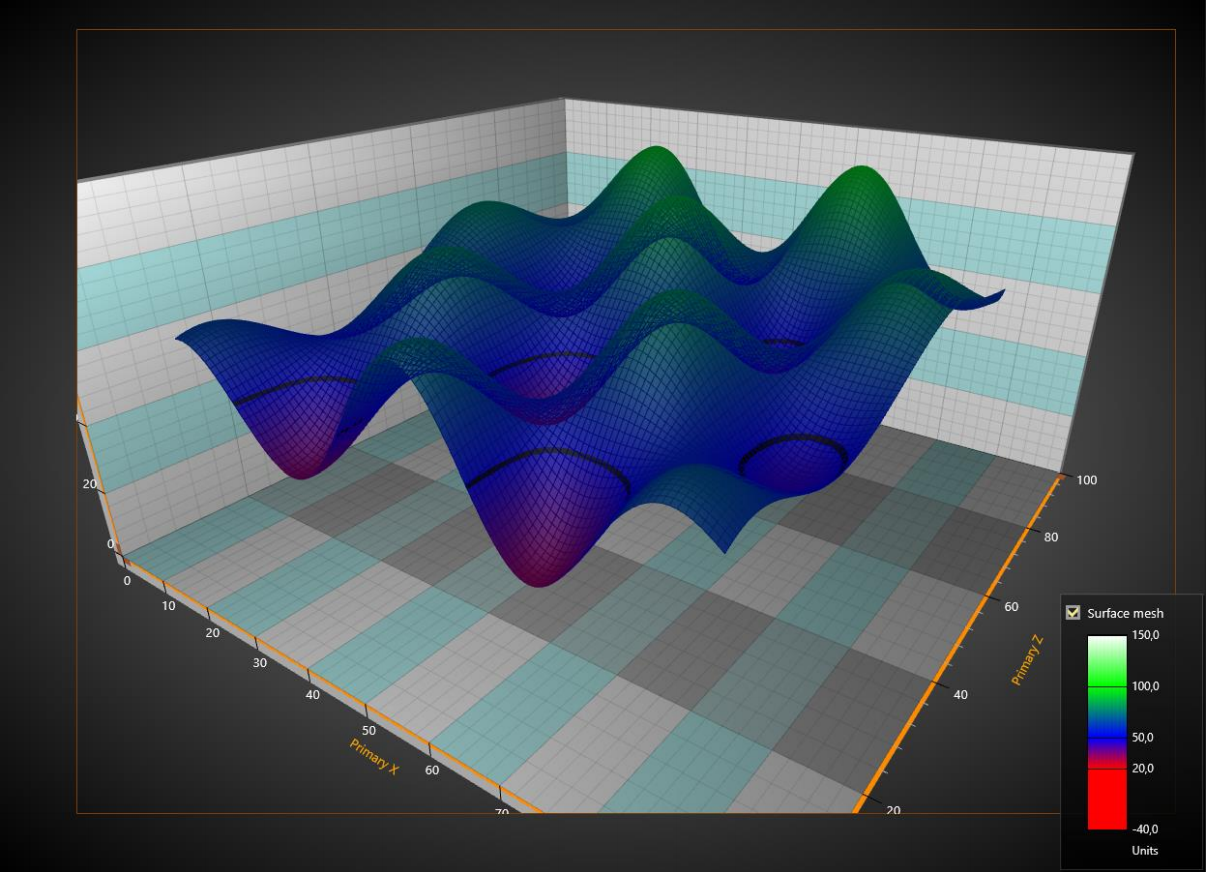
図: View3D におけるクリップ機能。Border プロパティで示されるように、コンテンツはマージンの外側にクリップされます。
ズーム機能の改善
-
ZoomPanOptionsに、ズームされた領域と特定のズーム操作後のマージン間における空白の空間を定義するZoomPadding機能が追加されました。ZoomPaddingは、3D チャート、3D 円グラフ、ポーラー チャート、スミス チャートのビューで使用できます。 -
View3D で利用可能な ZoomToDataAndLabelsArea 操作
View3Dでは、ZoomToDataAndLabels操作でカメラを移動することにより、マージンによって制限された領域と新しいZoomPadding機能の使用が最適化されます。軸、ラベル、データ、およびマーカーは、すべて可視性を保ちます。新しいプロパティである
ZoomPanOptionsのLeftDoubleClickActionでは、マウスの左ボタンをダブルクリックすることで操作を有効化できるZoomToDataAndLabelsがデフォルトとして設定されています。
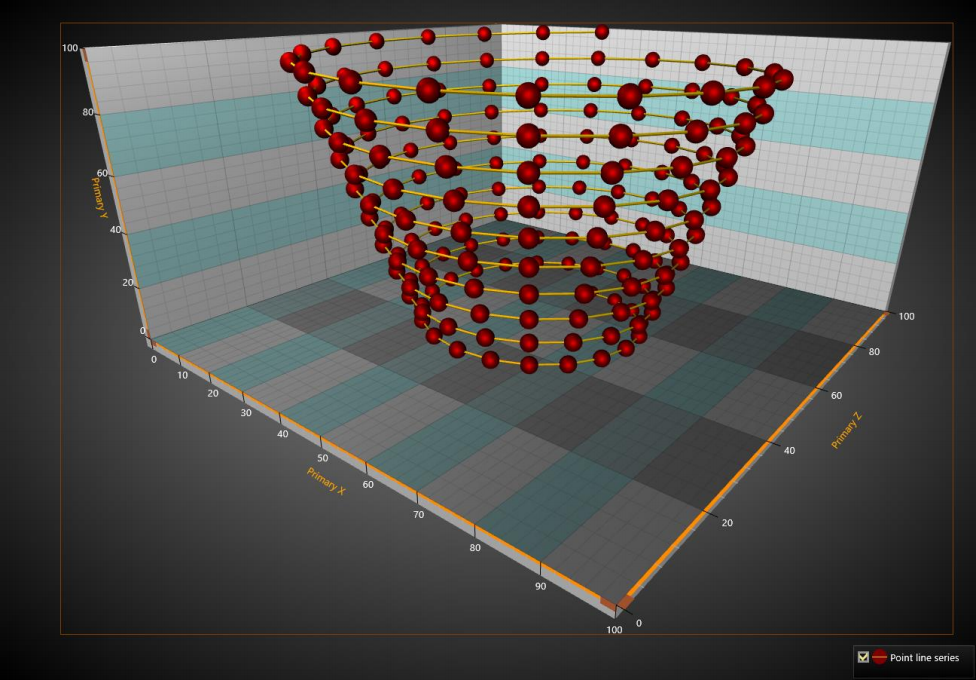
図: View3D における ZoomToDataAndLabelsArea 操作。ビューのコンテンツは、マージンの内側に表示されます。それぞれの角で ZoomPadding は 0 に設定されているため、データ/ラベルおよびマージンの間に空白が残されることはありません。また、Border.Visible が True に設定されています。
-
ポーラー チャート およびスミス チャートにおけるズーム機能の修正
新しいズーム機能である
ZoomToLabelsAreaは、ビュー ポイントを移動し、新しいZoomPadding機能を考慮して、マージンの内側のデータ フレーム全体を表示します。また、FitViewの名前は、ZoomToDataに変更されました。 -
3D チャート、3D 円グラフ、ポーラー チャート、およびスミス チャートにおけるズーム メソッド呼び出しの統一化
ZoomToFit()はパラメーターを取得し、あらゆる領域へのズームは、ZoomToFit(ZoomArea3D/ZoomAreaRound.AreaName)の呼び出しにより実現されます。例えば、View3D のZoomToDataAndLabelsは、View3D.ZoomToFit(ZoomArea3D.DataAndLabelsArea)により呼び出されます。これにより、将来的にはさらに詳細な領域へのズーム機能の追加が実現される予定です。
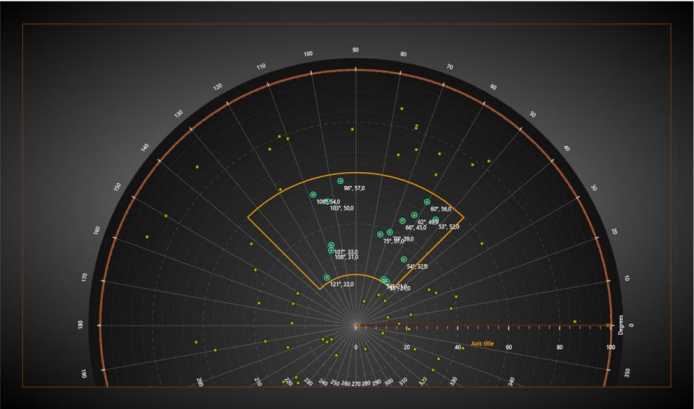
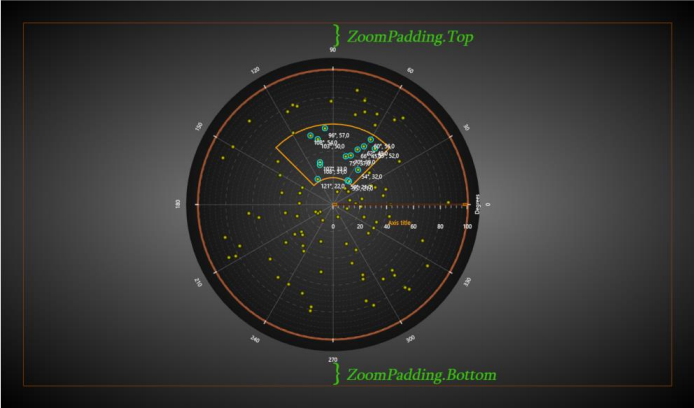
図: ZoomPadding = 50 におけるポーラー チャートのズーム操作の前後。左の図では、チャートを手動でズームしていますが、ズーム操作の呼び出しはありません。つまり、ZoomPadding に影響はありません。右の図では、ZoomToLabelsArea が適用され、ズーム時にラベルが考慮されています。
すべてのビューにおける凡例の自動配置機能の追加
-
すべてのビューにおける自動配置可能な凡例の提供
ViewXY のように、View3D、ViewPie3D、ViewPolar、および ViewSmith でも凡例を自動配置することができます。凡例の表示位置は、
Positionプロパティによって制御されます。一部の配置オプションでは、マージンを考慮します。Offsetプロパティは、Positionプロパティで特定の位置からの距離を指定することで、配置を移動できます。
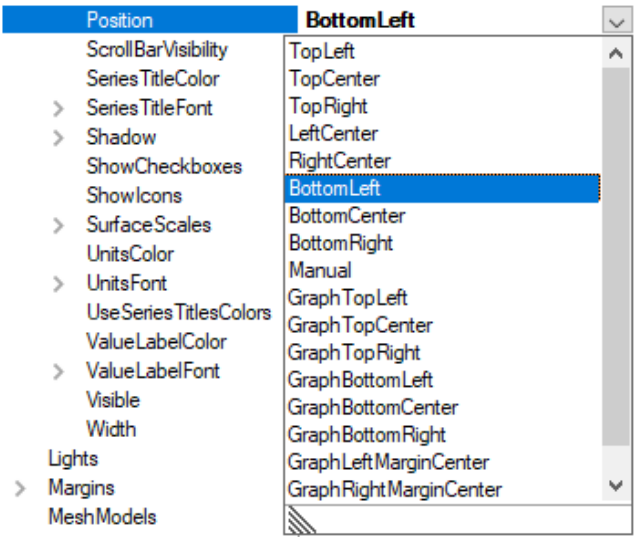
図: 凡例の配置オプション。「Graph....」 オプションは、マージンの内側に凡例を表示します。
正射投影の高速化
-
寸法の変更をベースとしない高速な正射投影
View3D.Camera.Projectionプロパティを通して、投影の種類を選択できます。旧OrthographicCameraのブール値を置き換えます。古い値を true に設定することで、新しい正射投影カメラに投影できます。v.8.3 以前に使用されていた古い正射投影は、
OrthographicLegacyオプションより利用可能です。旧正射投影では、3D 寸法の変化に対して、オブジェクトのサイズの割合が同じ状態として保たれました。新しい正射投影では、3D 寸法の変化に対するオブジェクトのサイズの変更はありません。
新しいカメラの方向と回転システム
-
改善されたカメラの方向と新しいカメラ モードの追加
名前で計算する寸法の順番を定義する
ZXY_Extrinsicと呼ばれる新しいモードは、デフォルトの向きとして設定されます。旧モードであるXYZ_Mixedは現在もご利用いただけますが、将来的に非推奨となる予定です。カメラの方向は、View3D.Camera.OrientationModeからアクセスできます。この変更により、カメラの回転にも変更が適用されました。新しいカメラのモードでは、軸方向の 1 つ (ワールド単位ベクトル) がマウスの水平回転軸として使用されます。この軸は、カメラが回転する軸となり、RotationX、RotationY、または RotationZ プロパティが変更された際に自動で決定されます。カメラの上方向に最も近い軸を回転軸として選択することで、自然な回転を実現します。
新しいカメラの方向と回転により、これまで不可能だったビューを実現しました。
新しい 3D 座標空間のコンバーター
-
円筒座標空間コンバーター
デカルト 3D 座標および円柱 3D 座標間の変換を行う 3D コンバーター クラスが追加されました。円柱の点は、以下のフィールドを含む
CylindricalPointオブジェクトによって定義されます。- Distance: XZ 平面に沿った距離
- Y: Y 値
- Angle: 方位角/絶対方位
CylindricalCartesian3D.ToCartesian()およびCylindricalCartesian3D.ToCylindrical()メソッドを使用し、それぞれの種類の座標間の値を変換できます。

図: CylindricalCartesian3D コンバーターで作成されたサンプル。SurfaceMeshSeries3D のデータ ポイントおよびグリッドが Cylindrical 3D 座標で定義されています。
-
球面座標空間コンバーター
このクラスは、デカルト 3D 座標と球面 3D 座標間の変換を行います。球面の点は、以下のフィールドを含む
SphericalPointオブジェクトによって定義されます。- Distance: 原点からの距離 (0,0,0)
- ElevationAngle: 仰角 (XZ 平面を基盤とした標高または高度)
- HeadingAngle: 方位角/絶対方位
SphericalCartesian3D.ToCartesian()およびSphericalCartesian3D.ToCylindrical()メソッドを使用し、それぞれの種類の座標間の値を変換できます。

図: SphericalCartesian3D コンバーターで作成されたサンプル。SurfaceMeshSeries3D のデータ ポイントおよびグリッドが Spherical 3D 座標で定義されています。
PointLineSeries3D によるパフォーマンスの向上
-
数百万におよぶ大量のデータ ポイントを表示する際のパフォーマンスの向上と個々のポイントに対する色付けオプションの追加
新しい
PointsCompactColoredプロパティは、個々のデータ ポイントをそれぞれ色付けしながら、メモリの消耗を最小限に抑えます。これは、以下のフィールドを含むSeriesPointCompactColored3Dストラクチャを使用します。- float X: X 軸の値
- float Y: Y 軸の値
- float Z: Z 軸の値
- int Color: データ ポイントの色
-
View3D における Z 値の順番に沿った 2D 形状の描画によるパフォーマンスの向上
-
Bindable WPF で使用可能になった新しい
SeriesPointCompactColored3DおよびSeriesPointCompact3Dストラクチャ

図: PointsCompactColored を使用した 1 億 2 千万におよぶデータ ポイントの散布図。IndividualPointsColoring を true に設定しています。
デバッグ機能
チャート上で予期しない動作が発生した際、LightningChart をデバッグする役に立つ複数の変更が加えられました。新しいシステムにより、サポートへの提供が必要となるすべての情報の収集や、チャートからの通知を追跡して状況を理解する事が簡単にできます。
-
ChartError イベントを置き換える新しい ChartMessage イベントの追加
ChartMessageは、ChartMessageInfoストラクチャをパラメーターとし、イベントの詳細な情報を保持します。メッセージは、ChartMessageInfoのMessageSeverityプロパティでグルーピングされ、メッセージの深刻度を提示します。MessageTypeプロパティは、メッセージの基礎的な種類を表し、Detailsプロパティから、それらに関する特定の情報を取得できます。ChartErrorも引き続き利用可能ですが、より多くの情報を含むChartMessageの使用が推奨されます。 -
ChartMessage における深刻度を基準とした自動フィルタリング
必要のない
ChartMessageは、chart.Options.ChartMessageMinimumLevelプロパティの値を変更することにより、フィルタリングできます。これにより、指定の深刻度以上の値を持つイベントのみが通知されます。 -
メッセージおよび例外に関するデバッグ情報の自動収集
ChartMessageおよびChartExceptioinには、自動で収集された統計や背景の情報が含まれます。デバッグ情報の収集ツールは、ChartTools以下のメソッドとして利用可能です。収集した情報は、技術サポートのお問い合わせの際や、バグ レポート提出時に活用できます。
デモ アプリケーションの変更
-
一般的な変更
デモ アプリケーションは、v.8.4 で加えられた新機能や変更内容を反映するように変更されました。3D の向きでは、
ZXY_Extrinsicが新しいデフォルト設定として適用されました。また、多くのサンプルで 3D チャートの新しい正射投影モードの動作を確認できます。 -
新しいサンプル
円筒座標空間コンバーターと球面座標空間コンバーターのサンプルに加え、風配図 (ウインド ローズ チャート) および前日終値インジケーター付きのストック コースのサンプルが追加されました。
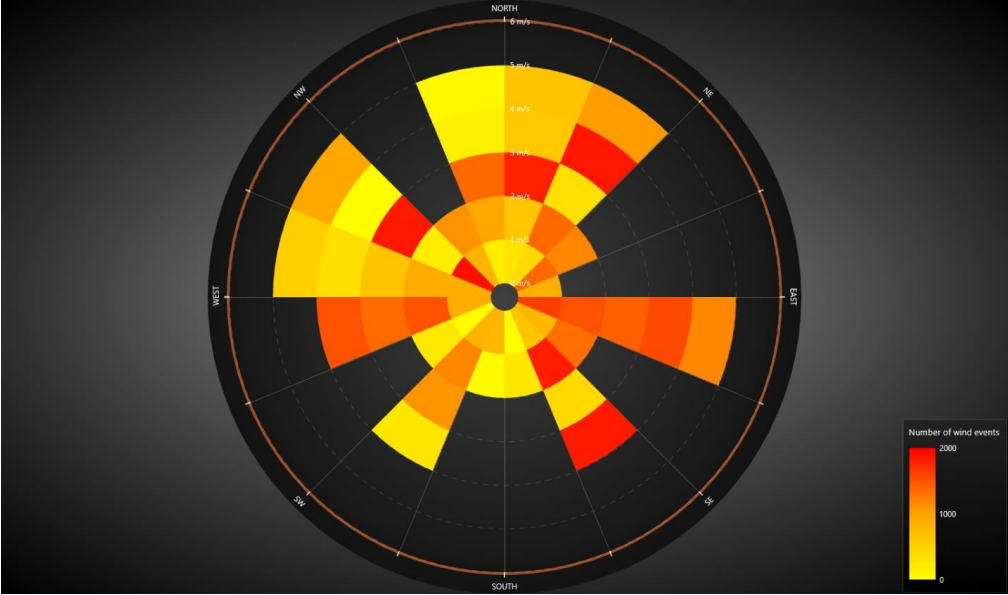
図: 風配図 (ウインド ローズ チャート) のサンプル。
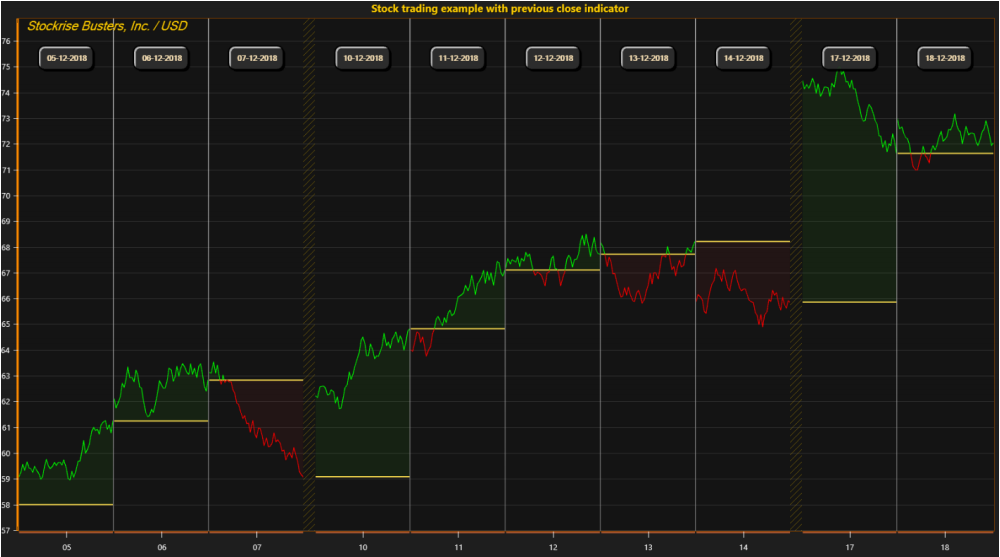
図: 前日終値インジケーター付きのストック コースのサンプル。
使用における改善
マイナーな調整
- API ヘルプ ドキュメントの改善
- パフォーマンス向上を目的とした Stock 系列における最適化されたロウソク足チャートの適用
- MathRoutines からアクセス可能な新しい計算ヘルプ メソッド (AngleDegInFirstFullCircle、AngleDegInFirstFullCircle、AngleDiffDeg、AngleDiffRad)
- アノテーション サイズの自動計算の改善
- アンチウイルス ソフトウェアとの互換性の改善
-
モニターごとの DPI ウィンドウ サイズ処理の改善
デフォルトで、LightningChart が異なる DPI 設定を持つ別のスクリーンに移動した場合でも。サイズ変更されることはありません。サイズ変更を有効化する場合、
ChartOptions以下のAllowDPIChangeInduceWindowsResizeプロパティを true に設定する必要があります。または、OnDPIChangedイベントに登録し、allowWindowResize属性を変更する必要があります。
LightningChart .NET v.8.3 では、チャート エクスペリエンスをさらに向上するための機能の改善や強化、さらに新機能の追加が行われてます。
メッシュモデル - マウスがヒットするトライアングルの特定
MeshModels は、マウスの位置におけるトライアングルベースのトレース機能を備えています。
MouseTriangleTraced イベントの使用により、マウスがヒットするカメラに最も近いトライアングルを特定できます。
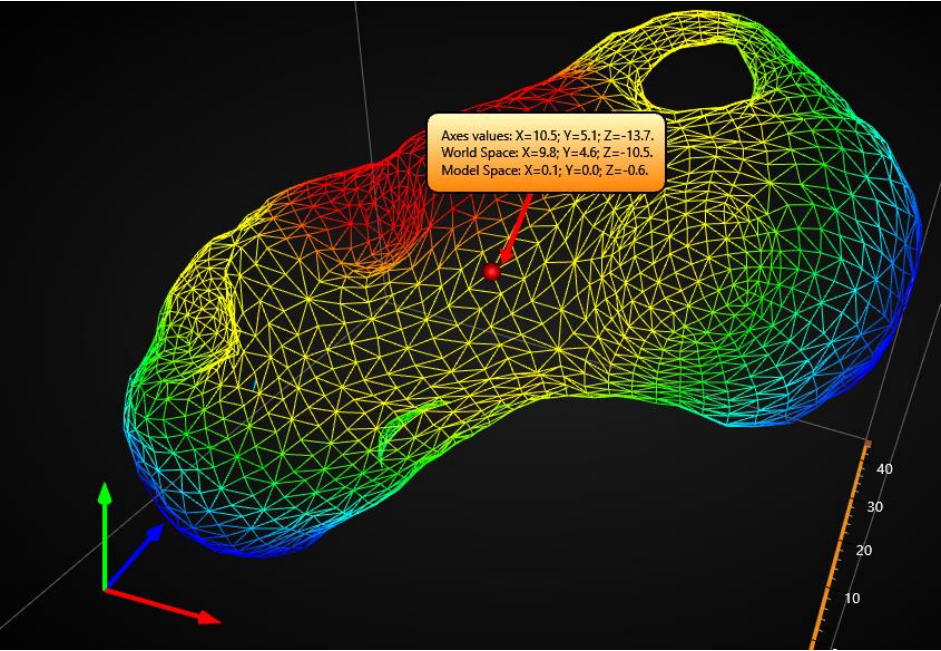
図:マウスによる MeshModels のトレース。トレース結果はアノテーションに表示されます。
イベント引数には、次の情報が含まれています。
- IntersectionPointAxisValues: 軸の値におけるトライアングルの面の交点。
- ModelSpaceTriangleCoordinates: 3D モデル空間座標でマウスがヒットする 3 つのトライアングルの頂点の配列。
- WorldSpaceTriangleCoordinates: 3D 世界空間座標でマウスがヒットする 3 つのトライアングルの頂点の配列。
- NearestCoordinateIndex: 0 ~ 2 の値を持つ、トレースされたトライアングルの最も近い座標インデックスの指標。指標を使用して、
ModelSpaceTriangleCoordinatesまたはWorldSpaceTriangleCoordinatesの配列から座標を抽出します。
SeriesEventMarkers シェープ、Y 軸の投影
通常の図形セットに加え、SeriesEventMarker は、特別な Symbol.Shape 設定をサポートします。これにより、Y 軸のティック投影で HollowYAxis と HollowYAxisActive の縦線を表示できます。これらの縦線は、幅 1 ピクセルで、系列が付属した Y 軸の MajorTicks と MinorTicks の位置に表示されます。YAxis.MajorDivTickStyle.LineLength および YAxis.MinorDivTickStyle.LineLength プロパティを編集して、ティックの長さを調整できます。
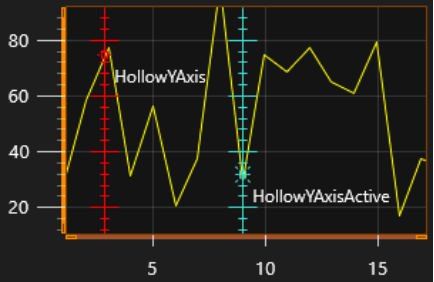
図:2 つの特別な SeriesEventMarkers の図形 - HollowYAxis および HollowYAxisActive。系列ごとのデータカーソル作成時に便利です。
ViewXY における FreeformPointLineSeries および CustomLinePointColoringAndShaping イベントの改善
イベント引数に追加されたデータ ポイント インデックス:
- HasDataPointIndices:
FreeformPointLineSeriesのみに適用できます。 - DataPointIndices: 座標と彩色配列に含まれていたデータ ポイントのインデックスです。
注意:X 値、Y 値、または座標が等しい場合、チャートはライン構成における後続の点をスキップします。DataPointIndices 情報を使用して、例えば、データ ポイントの PointColor フィールドまたは外部の彩色配列から点と線の色を選択できます。
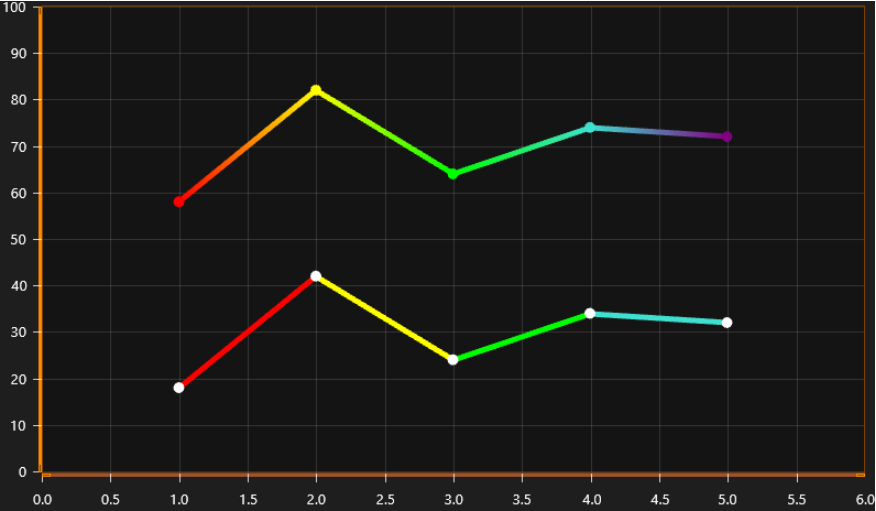
図:新しいデータ ポイント インデックス配列は、データ ポイント インデックス (上の線) で色を選択する際や、ソリッド ステップ (下の線) で座標の色を複写する際に便利です。
ViewPolar の PointLineSeries における線の整形と彩色イベントの追加
座標および彩色操作イベントである CustomLinePointColoringAndShaping が PointLineSeriesPolar でも利用可能になりました。これには、ViewXY の FreeFormPointLineSeries と同様のデータ ポイント インデックスが含まれています。
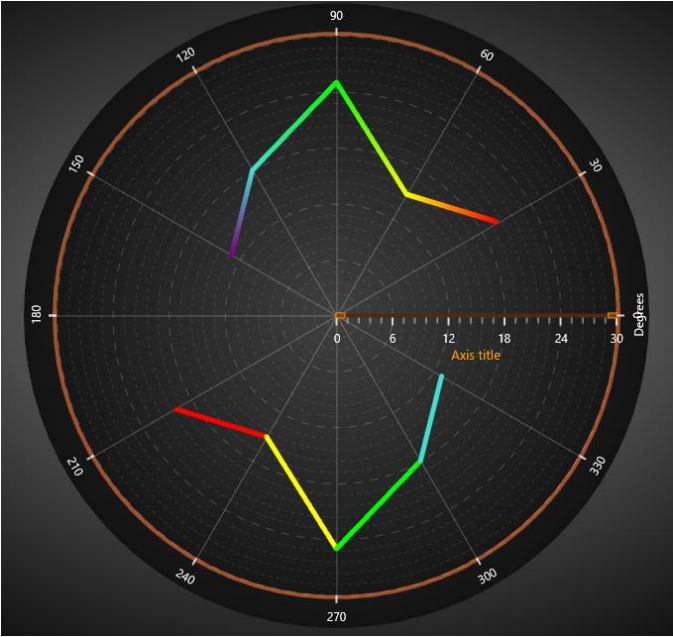
図:CustomLinePointColoringAndShaping イベントは、線の色や座標を操作するために使用されます。
ポーラー チャート軸の強化
-
振幅、角度、またはその両方による軸の反転:
角度のスケールを反転させるには、
AngularReversed = Trueを設定します。振幅スケールを反転させるには、AmplitudeReversed = Trueを設定します。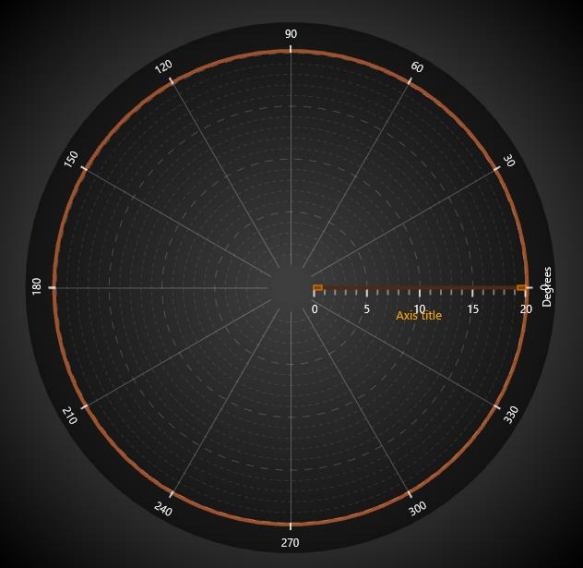
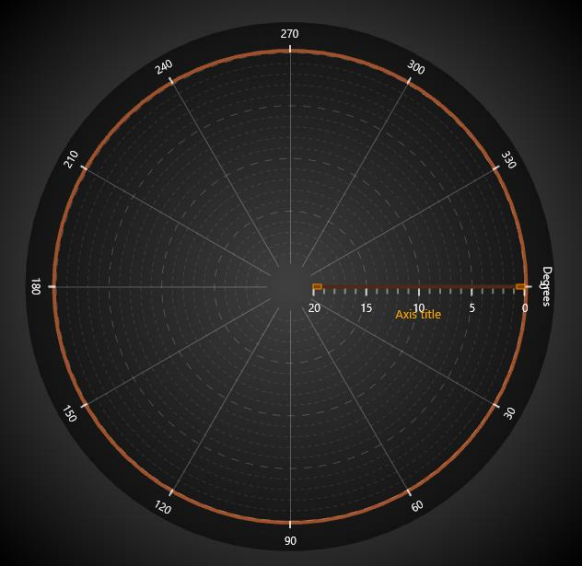
図:左が通常のチャートです。右のチャートでは、角度と振幅スケールが反転しています。
-
通常の標定とは異なる角度の振幅スケールを実現:
AmplitudeAxisAngleを使用して、振幅軸の位置を回転します。振幅スケールは、絶対角度 (AmpitudeAxisAngleType = Absolute) として、または角度スケールの相対角度 (AmpitudeAxisAngleType = Relative) として設定できます。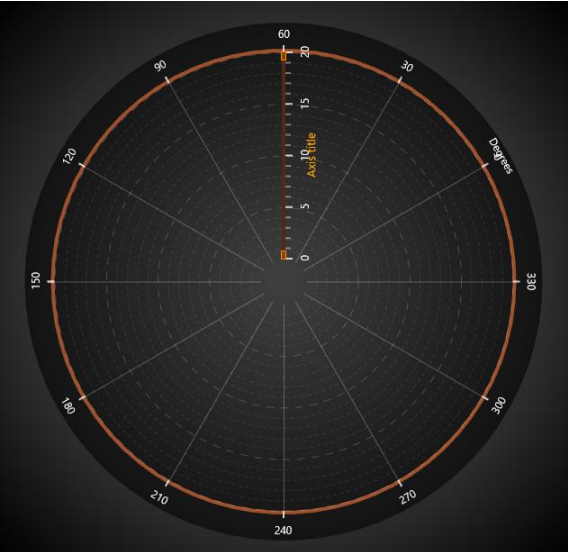
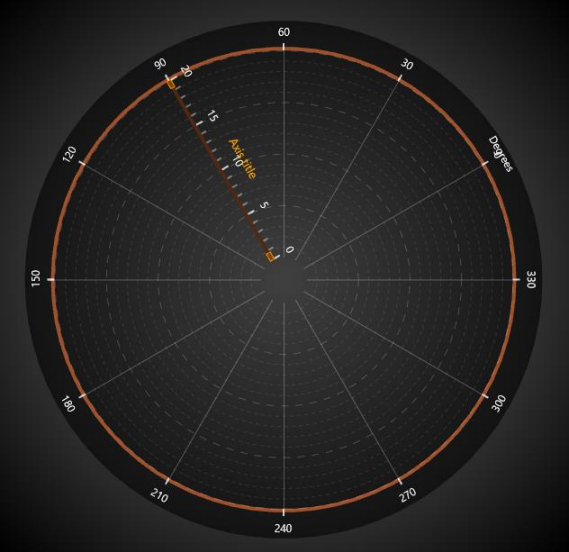
図:AngleOrigin = 30 / AmplitudeAxisAngle = 90。左は絶対角度 (AmplitudeAxisAngleType = Absolute) を使用し、右では相対角度 (AmplitudeAxisAngleType = Relative) を使用しています。この場合、振幅スケールは全体的に 120 度回転します。
-
角度区分の設定
デフォルトでは、チャートは、できるだけ多くの角度区分を含めるように設定されています。角度区分を制御するには、
AngularAxisAutoDivSpacingをFalseに設定します。次にチャートは、AngularAxisMajorDivCountの角度区分を施行します。チャートのスペースが小さいため、すべての区分とラベルをレンダリングできない場合、より適した低い区分を使用します。
