管理者ガイド
SecureZIP for Windows を使用した管理者機能の紹介
SecureZIP for Windows には、運用が簡単で、エンド ユーザーに対して、企業全体のセキュリティ ポリシーを一貫して運用できる管理者機能があります。この機能を使用して、管理者は Email やファイルのセキュリティに対する企業全体のポリシーを標準化および監視できます。監査、コンプライアンスまたはその他の要件で暗号化したデータの復号を確保するコンティンジェンシー キー (マスター キー) 機能を含む、圧縮やセキュリティのユーザー設定を中央管理します。たとえパスワード暗合したファイルのパスワードを紛失したり、忘れたりしても、管理者は復号できます。このガイドは、SecureZIP for Windows で提供してる管理者機能を中心に説明します。
企業/事業者は、従業員の健康保険や厚生年金の加入手続を行ったり、従業員の給料から源泉徴収して税金を納めるためにマイナンバーが必要となり、すべての企業/事業者でマイナンバーを取り扱うことになります。
SecureZIP for Windows Desktop の必要なシステム
- Windows 2000 SP4、XP SP2 または Vista (Internet Explorer 5.0 またはそれ以降が必要)
- Outlook 2002 またはそれ以降 - シームレスな email 統合用
- 12MB のハードディスク空き容量
- 128MB の RAM (256MB 推奨)
管理コンソールの必要なシステム
- MMC (Microsoft Management Console) v1.2 またはそれ以降
- Windows 2000 SP4、XP SP2、2003 または 2008
管理コンソール: チェックリスト
1. SecureZIP Enterprise のポリシー マネージャの起動
SecureZIP Enterprise のポリシー マネージャは、MMC (Microsoft Management Console) のスナップインで、管理者は使い慣れた Windows GUI で SecureZIP for Windows を管理できるので、容易に組織全体のポリシーの管理や配布できます。 SecureZIP Enterprise のポリシー マネージャを起動するには、[スタート] - [プログラム] - [SecureZIP Enterprise] - [SecureZIP Enterprise] を選択します。
2. ポリシー証明書を設定
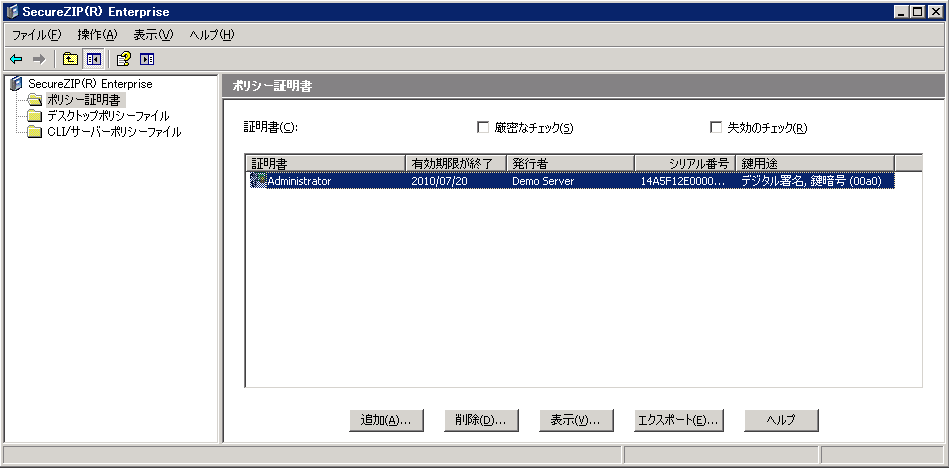
ポリシー証明書を使用して、ポリシー ファイルを署名します。ポリシー ファイルはデジタル署名されてるので、SecureZIP for Windows は、有効なポリシー ファイルを確認できます。管理者はポリシー ファイルを作成する前に、ポリシー証明書を設定する必要があります。
- [ポリシー証明書] フォルダを選択して、[追加] ボタンをクリックして、ポリシー証明書を設定します。
- ポリシー証明書を設定後、.reg ファイルへエクスポートし、レジストリに追加する必要があります。
多くのエンド ユーザーへポリシーを配布する際に、他の方法として、SMS などのデスクトップ配布ソフトウェアを使用してポリシー ファイルを配布することもできます。
3. 新しいポリシー ファイルを作成
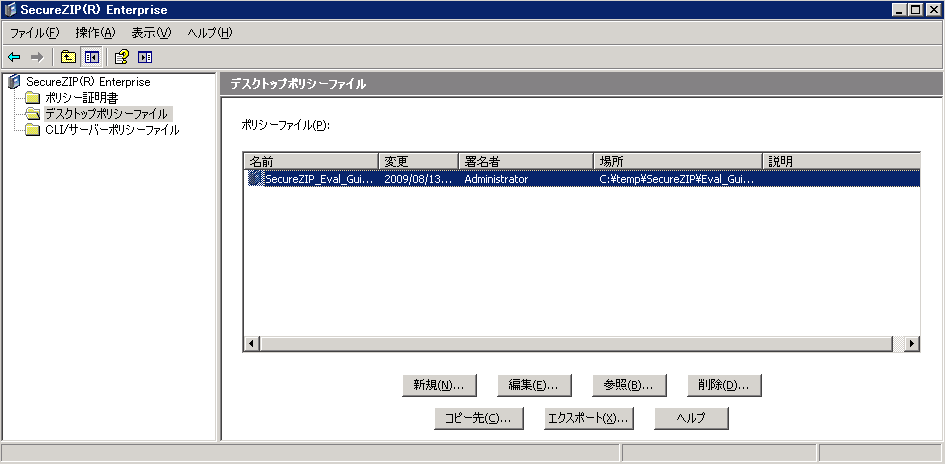
上記のステップ 2 を完了後、管理者は新しいポリシー ファイルを作成できます。 新しいポリシー ファイルを作成するには、[デスクトップポリシーファイル] フォルダをクリックし、[新規] ボタンをクリックして、SecureZIP ポリシー ダイアログを開きます。
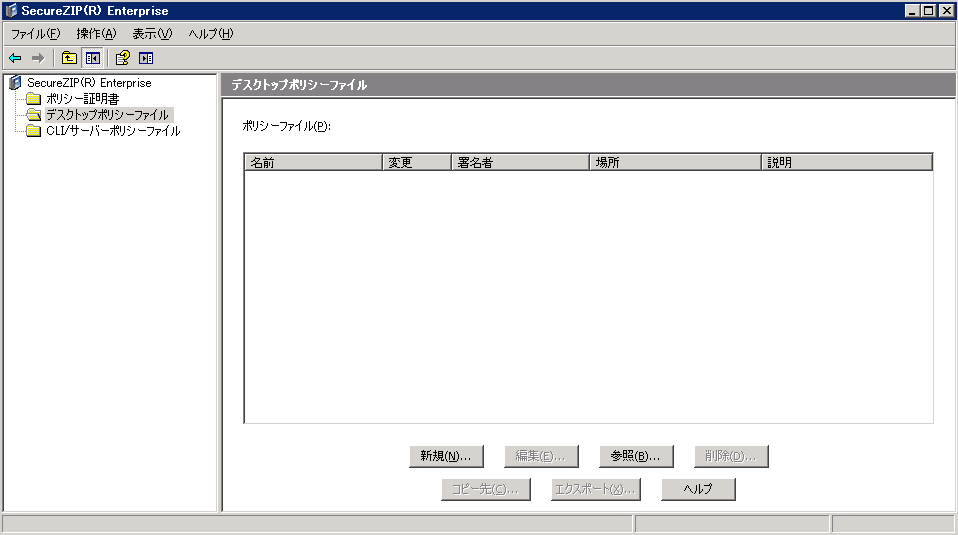
上記のメイン ウィンドウで [新規] ボタンをクリック後、SecureZIP ポリシー ダイアログが表示されます。管理者は新しいポリシー ファイルのオプションを設定および固定 (ロック) ができます。
a. コンティンジェンシー キー (マスター キー) を設定
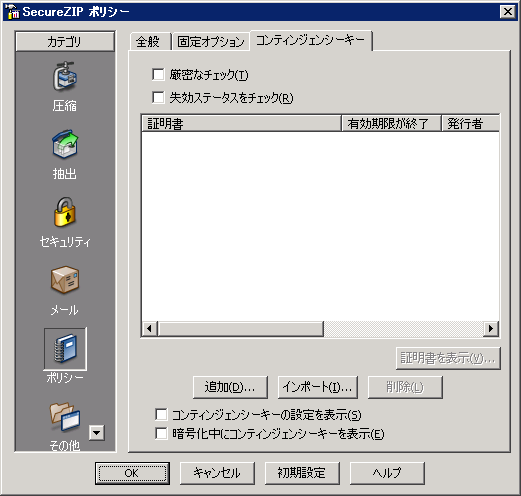
新しいポリシー ファイルを設定する際に、管理者はコンティンジェンシー キーも設定できます。エンド ユーザーがファイルを暗号化する際には、コンティンジェンシー キーが自動的にこの処理に含まれます。コンティンジェンシー キーを使用して、パスワードおよび/または証明書ベースの暗号化が可能です。これによって、管理者は、従業員が暗号化したファイルを復号でき、監査、コンプライアンス、またはパスワードの紛失やパスワードを忘れた際にも、ファイルを復号できます。
b. ディレクトリの統合 (LDAP 対応のディレクトリへのアクセス権が必要です)
LDAP 対応のディレクトリと SecureZIP との統合で、PKI
環境への投資が、多くの利点を持つことになるはずです。多くの認証機関 (CA) は、ディレクトリのユーザー プロファイルへ証明書をロードする機能を持っています。SecureZIP for Windows で
Email またはドキュメントを暗号化する際に、SecureZIP はユーザーの証明書の場所を自動的に検出します。
注意: ディレクトリの統合は、オプションの機能で、コンティンジェンシー
キー機能を使用するのに必要ではありません。
c. ポリシー設定を固定 (ロック)
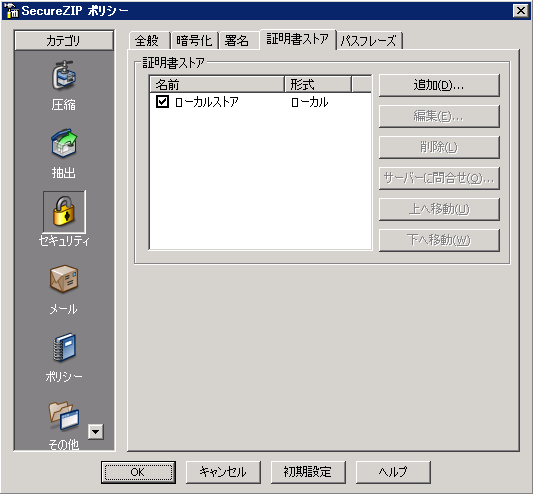
設定が完了後、組織全体の使用方法の一貫性を確保して、オプションを固定できます。
[固定オプション]
タブをクリックして、この機能を有効にします。
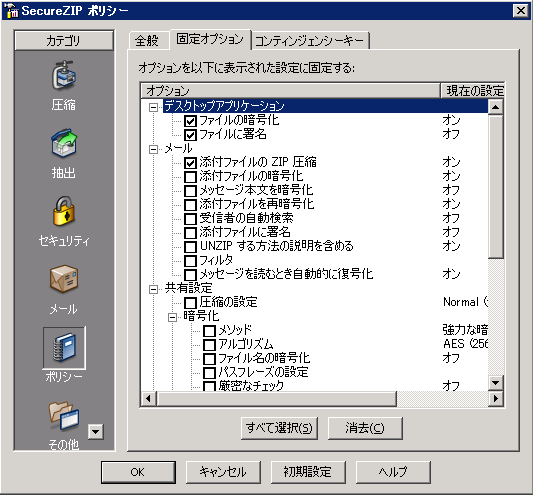
d. 新しいポリシー ファイルを保存
オプションを固定後、OK をクリックして、新しいポリシーを保存します。
多くのエンド ユーザーへポリシーを配布する際に、他の方法として、SMS などのデスクトップ配布ソフトウェアを使用してポリシー ファイルを配布することもできます。 SecureZIP はフル機能を備えた無料体験版を提供しています。導入前に是非ご評価ください。 SecureZIP の評価版は、ここからダウンロードできます。
