
SCORM(Sharable Content Object Reference Model)とは、Advanced Distributed Learning によって開発された、国際的な e ラーニング コース標準規格です。e ラーニング コンテンツを SCORM 形式で公開することで、多くの学習管理システム (LMS) 上で正しく表示、再生できるようになります。
これにより、e ラーニング コンテンツを LMS 上で一元的に管理でき、運用の効率化や柔軟な学習設計、学習履歴データの取得と活用といった点で大きなメリットとなります。
本記事では、e ラーニング コンテンツを SCORM 形式に変換する 3 つの方法を解説します。
SCORM ファイルとは
まずは基本となる SCORM ファイルとは何なのか、そしてなぜ重要なのかを詳しく見ていきましょう。
SCORM ファイルとは、e ラーニング コースを配信するために必要な複数のマークアップ ファイルやリソースをまとめた ZIP 形式のパッケージです。
この形式を用いることで、異なる学習管理システム (LMS) 間でも再利用可能なコース コンテンツを作成できます。
SCORM パッケージには、主に以下の要素が含まれます:
- XML マニフェスト ファイル (imsmanifest.xml)
SCORM 準拠の LMS が学習コンテンツを配信、管理するために必要な情報を定義します。一意の識別子、コースのメタデータ、リソース定義、そして学習活動の構成が含まれます。 - リソースファイル
実際のコース コンテンツや学習活動を構成するファイルです。 - スキーマ/定義ファイル (XSD、DTD)
マニフェスト ファイルの構造を定義し、参照されます。
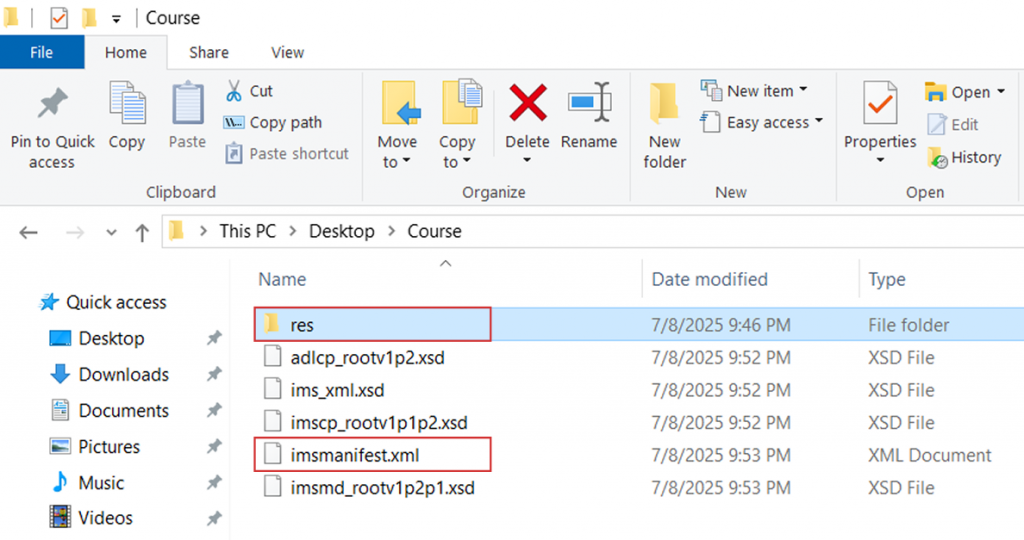
SCORM パッケージの技術的な詳細についてさらに知りたい方は、SCORM ホスティングおよび SCORM パッケージのテスト方法に関するガイドをご覧ください。
SCORM バージョン間の互換性について
SCORM には 3 つの異なるバージョンがあります:
- SCORM 1.1
- SCORM 1.2
- SCORM 2004
このうち、SCORM 1.2 と SCORM 2004 は、技術的な機能や実績の面から、現在も広く利用されています。
ただし、SCORM 1.2 と SCORM 2004 の間には、データ追跡、インタラクティブ機能、レポート機能などに違いがあり、完全な互換性はありません。
そのため、SCORM 1.2 から SCORM 2004 への移行には、特にインタラクティブ要素を含む場合、調整が必要になることがあります。
なお、SCORM 以外にも xAPI や cmi5 といった e ラーニング フォーマットがあります。
これらは学習履歴の追跡やコンテンツ配信において異なるアプローチを提供しますが、SCORM は依然として一般的な e ラーニング フォーマットであり、多くの LMS やオーサリング ツールが対応しています。
それでは次に、これらの SCORM コンテンツをどのように作成できるのか、具体的な方法を見ていきましょう。
SCORM ファイルを手動で作成する方法
SCORM 準拠のオーサリング ツールを使用せずに、1 から SCORM パッケージを作成する場合は、以下の手順で進めます。
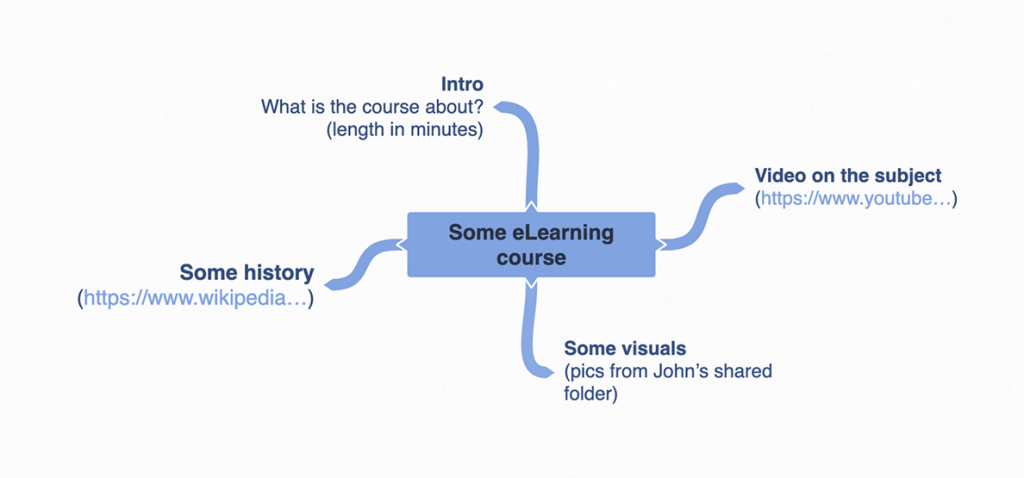
1. コースに含めたい情報をすべて収集する
テキスト、画像、音声、動画などのソース ファイルを特定のフォルダにまとめて管理をします。コース作成時には、ナビゲーションしやすい構成を意識し、各要素がどのように連携するかを事前に整理しておくことが重要です。
これらのアイデアやコンテンツ要素をどう組み合わせるかブレイン ストーミングする際には、ストーリー ボードを作成する、あるいはテキスト エディタで簡単なアウトラインを作成する方法も有効です。
2. コースの HTML 版を作成する
アップロードするコンテンツは、SCORM 準拠の e ラーニング コースとして配信するために、ウェブ ブラウザで表示可能な形式である必要があります。そのため、LMS にアップロードする前に、コースをウェブ サイトと同様に一連の HTML ページとして作成します。
この際、テキストファイルや画像、音声や動画などのメディア ファイルを適切にリンクし、ブラウザ上で正しく表示されることを確認してください。
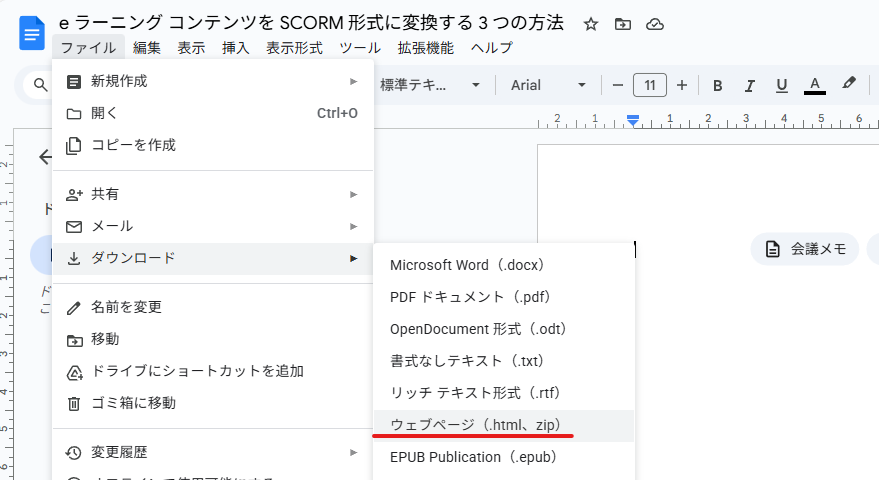
HTML 版のコースを手動で作成する手順自体は比較的シンプルです。たとえば Google ドキュメントでコースを構成し、[ファイル]→[ダウンロード]→[ウェブページ]を選択することで、
HTML 形式のコースを作成できます。
ウェブ ブラウザで動作する HTML 版のコースが完成したら、次に SCORM 準拠の設定ファイルを追加していきます。
3. 必要な SCORM ファイルを追加する
SCORM 形式の仕様に基づいてコースを定義するテキスト ファイルを作成し、前の手順で作成した HTML コンテンツとあわせて ZIP パッケージにまとめます。これにより、LMS がコース構成を正しく認識し、学習履歴や進捗情報を記録できるようになります。
いくつか方法はありますが、ここでは一般的で分かりやすい手順をご紹介します。
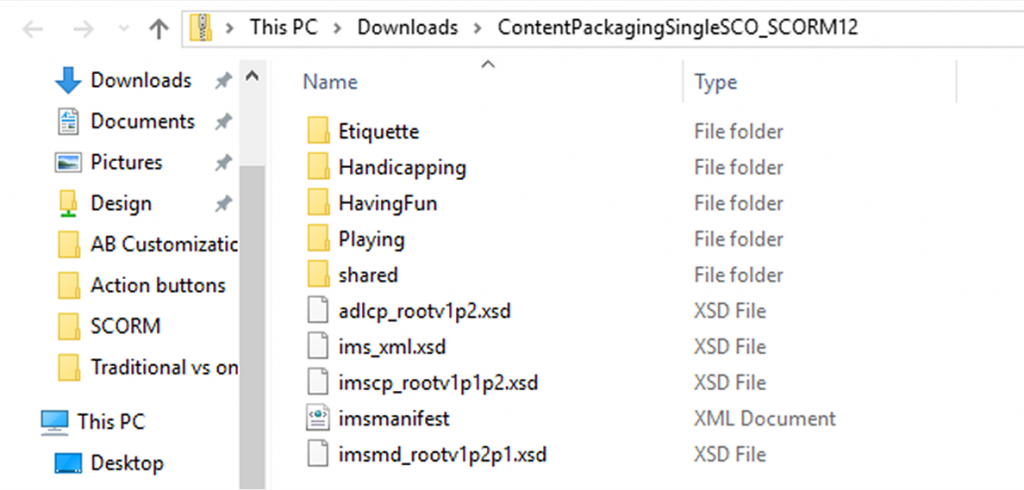
1. SCORM の公式サイトから「SCORM 2004 基本ランタイムパッケージ」をダウンロードし、解凍します。
2. 解凍後のファイル構造を確認し、HTML コンテンツと、それを定義する SCORM 関連ファイルがどのように配置されているかを確認します。
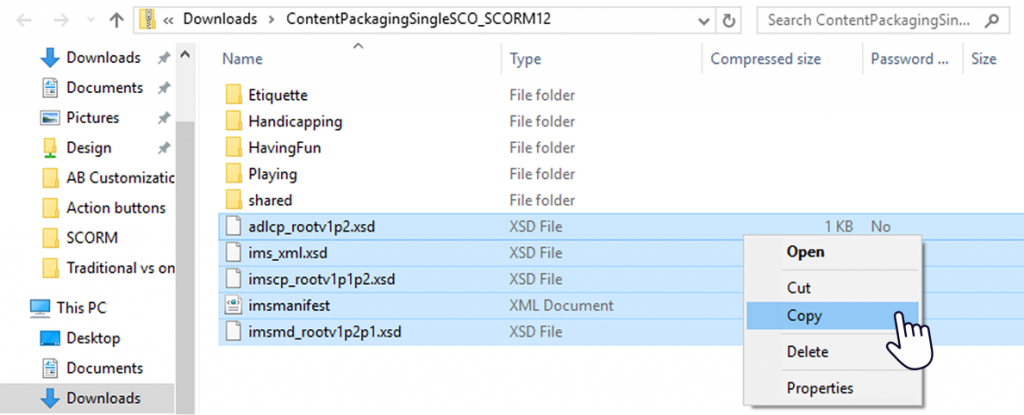
3. 以下のファイルを、作成した HTML コースのフォルダにコピーします。
- Adlcp_rootv1p2.xsd
- Ims_xml.xsd
- Imscp_rootv1p1p2.xsd
- imsmanifest.xml
- imsmd_rootv1p2p1.xsd
4. テキスト エディタで imsmanifest.xml を開きます。このファイルは SCORM コースの中核となる設定ファイルであり、実際に編集が必要となる唯一のファイルです。コースのタイトル、対応する SCORM バージョン、そして HTML コンテンツに関連するリソース情報が定義されています。

5. コース内容に合わせて imsmanifest.xml を編集します。要素のテキストを変更し、各リソースのリンクを HTML コンテンツに対応させてください。リストの最初のリソースには、メインとなる HTML ファイルを指定し、そこから他のコンテンツへリンクされている構成が理想的です。

4. 結果をZIPフォルダに圧縮する
imsmanifest.xml ファイルの編集が完了したら、HTML ファイルと SCORM 関連ファイルを ZIP アーカイブにまとめます。その後、生成した ZIP ファイルを LMS にアップロードし、コース全体が正しく読み込まれ、動作するかを確認してください。
このように、SCORM コースを手動でパッケージ化する作業は手間がかかり、一定の IT スキルも求められます。
そのため、技術的な知識があり、細かな作業に対応できる方に適した方法と言えるでしょう。
このアプローチの長所:
- 結果を完全にコントロールできます。
- オーサリング ツールの費用を抑えられます。
このアプローチの欠点:
- HTML や XML の技術的な知識が必要です。
- オーサリングツールを使用する場合と比べて、作業に時間がかかります。
- 手作業が多く、エラーが発生しやすいプロセスです。
ツールを使わずに SCORM パッケージを作成するための参考リソース
オーサリング ツールを使用せずに SCORM パッケージを手動で作成する場合は、以下のリソースやツールを活用すると作業を進めやすくなります。
SCORM ファイル テンプレート
SCORM テンプレートとは、SCORM 準拠の e ラーニング コンテンツを作成するために、あらかじめ設計された構造のことです。学習コンテンツ、インタラクション、クイズなどを SCORM フォーマットに沿って整理するための枠組みを提供します。
たとえば、SCORM の公式サイトで公開されている XML スキーマ定義ファイルの一覧を参照することで、使用するバージョンに応じた SCORM パッケージの構造を確認できます。また、SCORM コンテンツ パッケージングのサンプルを確認すれば、imsmanifest.xml の記述方法やメタデータの追加方法、コースをパッケージ化する手順について、より具体的に理解することができます。
HTML およびテキスト エディタ
SCORM コンテンツの HTML 構造を作成するには、エディタが必要です。HTML エディタを使用して、テキスト、画像、音声、動画などのマルチメディア要素や、簡単なインタラクションを含むコース コンテンツを記述します。
また、SCORM コースを構成する設定ファイルを編集するために、テキスト エディタも必要になります。メモ帳のようなシンプルなエディタから、Sublime Text などの高機能なエディタでも使用できます。
既存の HTML コンテンツを SCORM 準拠にする場合は、手作業によるコーディングを最小限に抑えつつ、コース全体を迅速にパッケージ化できる手段として、SCORM ラッパーの利用も検討するとよいでしょう。
既存ファイルをオーサリング ツールで SCORM 形式に変換する方法
前述のとおり、シンプルな e ラーニング コースであれば、手動で SCORM 形式に変換することも可能です。
しかし、音声や動画を多く含む複数の SCORM パッケージを設計する場合、手作業によるコーディングや編集には多くの時間と労力が必要になります。
場合によっては、数か月を要することもあるでしょう。
こうした作業を効率化するために利用できるのが、SCORM オーサリング ツールと呼ばれるソフトウェアです。
これらのツールは SCORM コンバーターとして機能し、専門的な技術知識がなくても、コース コンテンツを SCORM 準拠のパッケージに変換できます。
例えば iSpring Suite を使用すれば、SCORM 変換に伴う複雑な作業を自動化しつつ、インタラクティブ要素や視覚的なコンテンツを追加して、コースの完成度を高めることができます。
オーサリング ツールを使用すると、さまざまな形式のコンテンツを SCORM ファイルに変換できます。
たとえば以下のような形式が挙げられます。
ここでは、PowerPoint コンテンツを例に、SCORM 形式へ変換する手順を紹介します。
1. Microsoft PowerPoint がインストールされている PC に、iSpring Suite オーサリング ツールをインストールします。
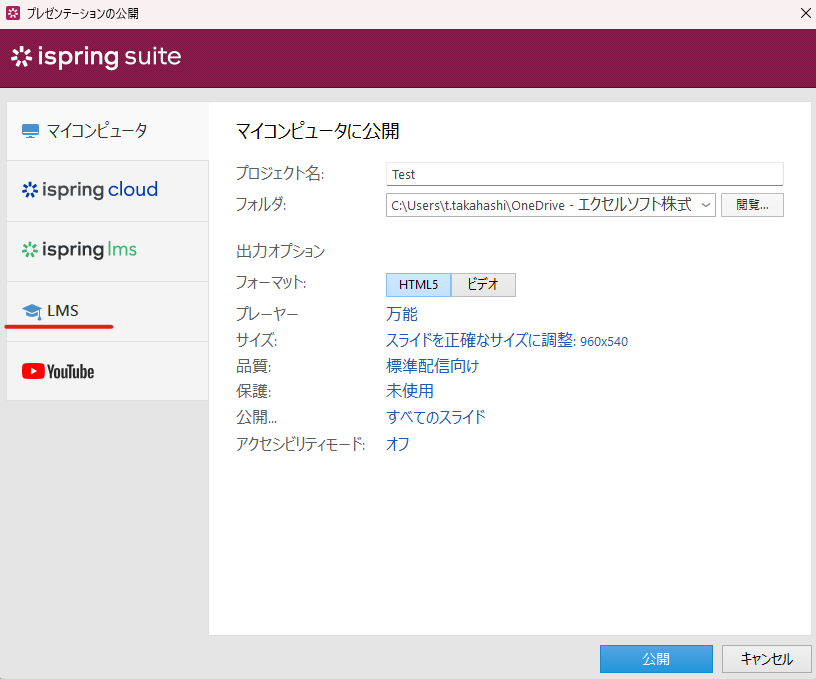
2. PowerPoint でプレゼンテーションを開き、リボンメニューから iSpring Suite タブを選択し、[公開]をクリックします。
3. 公開ウィンドウで、左側の[LMS]タブを選択します。
4. プロジェクト名を入力し、SCORM ファイルの保存先フォルダを指定します。デフォルト設定を使用することも、必要に応じてカスタマイズすることも可能です。
5. LMS プロファイルのドロップダウン リストから、使用する LMS が対応している形式 (SCORM 1.2 または SCORM 2004) を選択します。
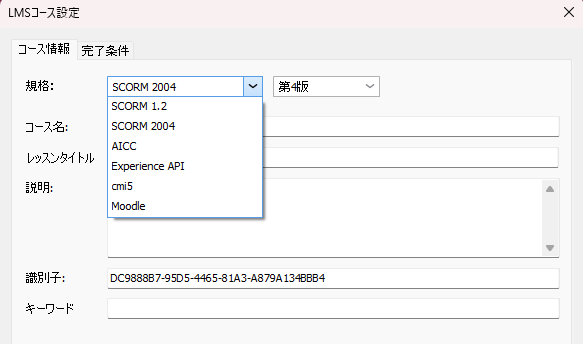
6. [カスタマイズ]ボタンをクリックすると、レッスン時間、合格点、修了条件など、学習者の進捗や達成度を評価する各種パラメータを設定できます。
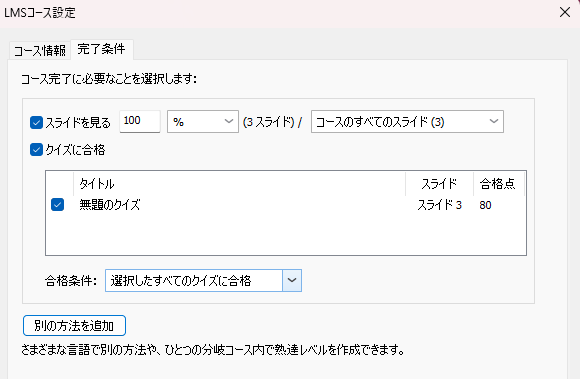
7. 設定が完了したら[公開]をクリックし、SCORM ファイルへの変換が完了するまで待ちます。
このアプローチの長所:
- コーディングやパッケージング作業にかかる時間を大幅に削減できます。
- ほとんどの学習管理システム (LMS) で正しく読み込める SCORM ファイルを作成できます。
- インタラクティブ機能などの組み込み機能により、学習者の参加意欲を高めるコースを作成できます。
このアプローチの欠点:
- 評価や進捗管理は SCORM の仕様に基づくため、LMS 側での採点やトラッキング方法に制約が生じる場合があります。
- オーサリング ツールは無料ではなく、ライセンス費用が発生します。
オーサリング ツールで SCORM ファイルをゼロから作成する方法
iSpring Suite のようなオールインワン オーサリング ツールは、単なる SCORM 変換ツール以上の価値を提供します。専門知識のレベルを問わず、教育担当者がインタラクティブな e ラーニング コンテンツを効率的に作成できる環境を提供します。
これらのツールを使用すれば、以下のようなさまざまな種類の e ラーニング コンテンツを 1 から構築することが可能です。
- スライドベースのコース
- クイズ
- 画面録画
- ロールプレイ
- インタラクティブ モジュール
サンプル コースをご覧いただき、iSpring Suite を使用して作成できるコンテンツの例を確認できます。

↑↑こちらの画像からサンプル コースをご覧いただけます↑↑
iSpring Suite は PowerPoint のアドインとして動作するため、専門的な教育設計の知識がなくても、すぐに SCORM コースの作成を始めることができます。また、SCORM 形式への変換を意識する必要はなく、作成したコンテンツをそのまま SCORM パッケージとして出力できる点も特長です。
このアプローチの長所:
- あらゆる LMS とシームレスに連携します。
- 多様な形式の SCORM コンテンツを作成できます。
- 最新のオーサリング ツールを使用することで、洗練されたプロフェッショナルな外観のコースを作成できます。
このアプローチの欠点:
- 一部のツールでは、操作に慣れるためのトレーニングが必要です。
- 機能やライセンス形態によっては、導入コストが高くなる場合があります。
SCORM コースを開いて表示する方法
お使いのコンピューターから、ブラウザで SCORM コースを直接開くことができます。
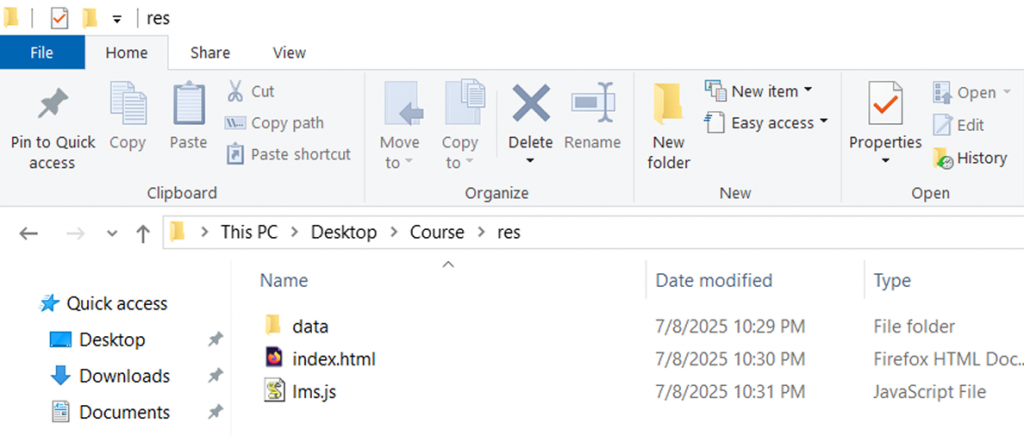
ZIP パッケージを解凍し、起動ファイル (通常は index.html) をクリックするだけです。
LMS をご利用の場合は、SCORM パッケージをプラットフォームにアップロードし、コースのアイコンをクリックして実行してください。
なお、本格的な e ラーニング配信を行う場合は、学習進捗の追跡、レポート機能、互換性の面で優れた専用の SCORM プレーヤーの利用を推奨します。
SCORM ファイルのテスト方法
多くの場合、SCORM ファイルを LMS の本番環境に直接アップロードしてテストすることは最善策ではありません。
SCORM コースはファイルサイズが大きくなりがちで、アップロードには時間がかかります。また、その所要時間は LMS の処理速度にも左右されます。
さらに、テスト中にコースの不具合が見つかった場合、修正後に再度ファイルをアップロードし、古いバージョンを置き換える必要があります。この作業を繰り返すことで、アップロードにかかる時間と手間が増えてしまいます。
こうした問題を避けるため、経験豊富な教育設計者は、SCORM ファイルを LMS にアップロードしたり、クライアントへ納品したりする前に、事前テストを行うのが一般的です。
SCORM ファイルをテストする最も簡単で信頼性の高い方法は、Rustici Software 社が提供する 「SCORM Cloud」 という Web ベースのサービスを利用することです。
Rustici Software 社は SCORM 規格を管理している企業であり、SCORM Cloud は標準準拠の確認に適したテスト環境として広く利用されています。
SCORM Cloud を使ったテスト手順
1. SCORM Cloud の無料トライアルに登録します。
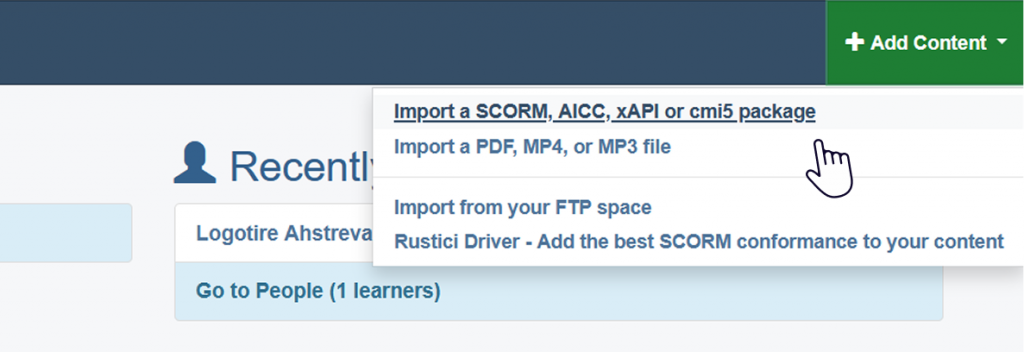
2. 「Add Content」ボタンから SCORM パッケージをアップロードします。
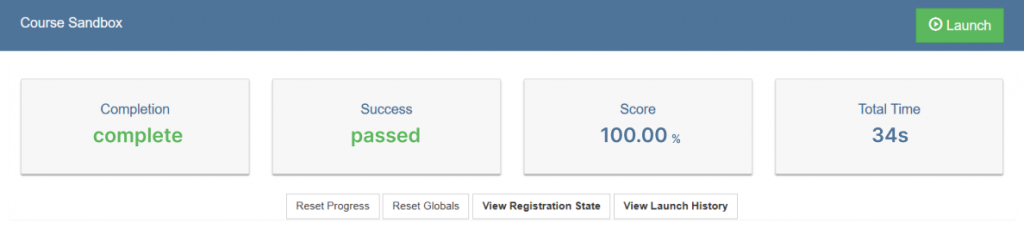
3. アップロード完了後、「Launch」をクリックしてコースを開きます。

4. 学習者の立場でコースを受講し、完了後に使用していたブラウザ タブを閉じます。
5. SCORM Cloud 上でコースのステータスが 「Complete」または「Passed」 に変更されているかを確認します。
SCORMコースを学習管理システム (LMS) にアップロードする方法
SCORM ファイルの準備が完了したら、次は LMS へアップロードします。
具体的な操作手順は LMS の種類によって異なりますが、多くのプラットフォームでは以下の流れでアップロードを行います。
一般的なアップロード手順
- LMS にログインし、コース コンテンツを管理、アップロードできるセクションへ移動します。
- ファイルをアップロードするオプションを選択します。「ファイルを選択」「コンテンツを追加」などのボタンをクリックし、お使いのコンピューターから SCORM の ZIP ファイルを選択してください。
- ファイルを選択後、「アップロード」や「登録」などのボタンをクリックします。LMS がファイルを処理し、完了すると学習者がコースを利用できる状態になります。
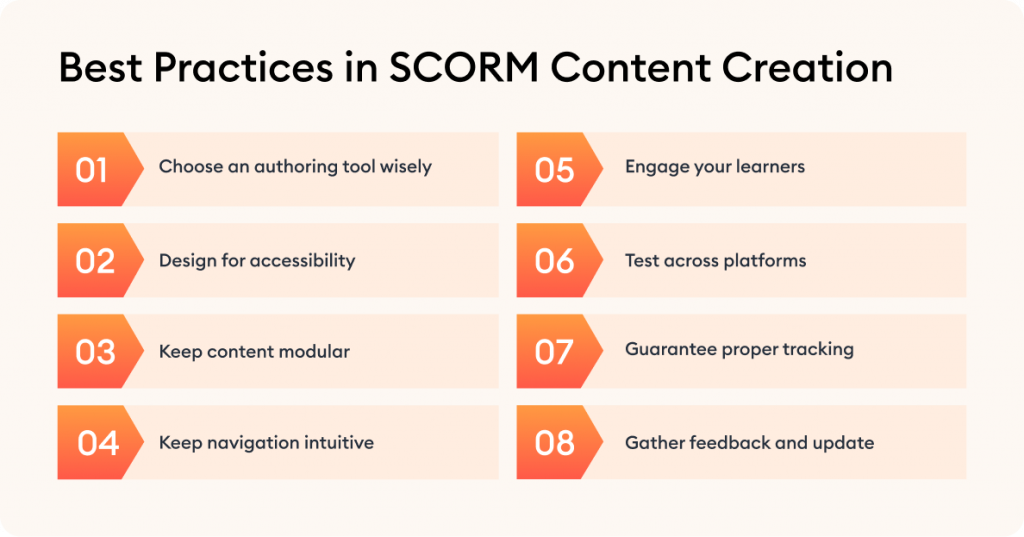
SCORM コンテンツ作成におけるベスト プラクティス
SCORM コンテンツを作成する際は、以下のベスト プラクティスを意識することで、学習効果と運用性を高めることができます。
オーサリング ツールを適切に選ぶ
技術スキルやデザイン要件に合った SCORM 準拠のオーサリング ツールを選択しましょう。
コース テンプレートや既成デザインを活用することで、制作時間を短縮し、コンテンツ全体の一貫性を保つことができます。
アクセシビリティを考慮した設計
Web アクセシビリティ ガイドライン(WCAG)に配慮し、すべての学習者が利用できる設計を心がけます。
具体的には、画像への代替テキストの付与、動画への字幕追加、キーボード操作によるナビゲーション対応などを確認してください。
コンテンツをモジュール化する
コンテンツは、再利用や部分的な更新がしやすいように、小さなモジュール単位に分割します。
モジュール化することで、学習者も情報を理解しやすくなります。
直感的なナビゲーションを設計する
学習者が迷わず操作できるよう、分かりやすく直感的なナビゲーションを設計しましょう。
進捗状況が分かる表示や、次に取るべきアクションの明確な案内も重要です。
学習者の関与を高める
画像、動画やインタラクティブ要素などのマルチメディアを組み合わせ、さまざまな学習スタイルに対応します。
クイズやロールプレイを取り入れることで、理解度向上と学習意欲の維持につながります。
プラットフォーム横断でテストする
SCORM コースは、複数のブラウザやデバイスでテストし、互換性を確認してください。
SCORM 対応 LMS 上でプレビューし、進捗追跡や技術的な問題がないかを確認することが重要です。
また、安定した配信とパフォーマンスのために、SCORM ホスティングの選択肢も検討しましょう。
適切な追跡設定を行う
LMS 側の設定を確認し、可能な範囲で学習完了状況、学習時間、評価スコアが正しく記録されるようにします。
合格基準や修了条件は、SCORM パッケージ内で明確に定義してください。
フィードバックを収集し、継続的に改善する
学習者や講師からのフィードバックを収集し、改善点を特定します。
SCORM パッケージは定期的に更新し、内容の洗練と技術的な問題への対応を行いましょう。
よくある質問 (FAQ)
SCORM ファイルの作成に関する、よくある質問をまとめました。
SCORM ファイルと通常の e ラーニング コースの違いは何ですか?
通常の e ラーニング コースは、PowerPoint のプレゼンテーション、動画、PDF ファイルなど、単体の学習素材で構成されることが多く、学習状況の追跡機能を持たない場合があります。
一方、SCORM ファイルは、構造化されたパッケージ形式とデータ追跡機能を備えており、LMS 上で学習者の進捗状況、修了率、スコアなどを記録・管理できる点が大きな違いです。
あらゆる種類のトレーニング教材を SCORM パッケージに変換できますか?
はい、PowerPoint スライドや動画チュートリアルなど、ほぼすべての種類の教材を、オーサリング ツールを使用して SCORM コースに変換できます。
重要なのは、コンテンツが Web 対応(ブラウザで表示可能)であり、SCORM 規格に従って正しくパッケージ化されていることです。これにより、SCORM 準拠が確保され、さまざまな LMS 上で安定して動作します。
SCORM ファイルの適切なサイズはどれくらいですか?
SCORM 規格上、明確なサイズ制限はありませんが、500MB 未満のファイルであれば、信頼性が高く、LMS へのアップロードも比較的スムーズに行えます。
高解像度動画や大容量のメディアを含む場合は、外部ホスティングを利用し、SCORM コース内からリンクする方法がおすすめです。
ファイル サイズを最適化することで、LMS 上での進捗追跡やパフォーマンスも向上します。
SCORM パッケージを作成後に編集することはできますか?
はい、可能ですが、作成方法によって手順が異なります。
- 手動で作成した場合
→ SCORM ファイルを解凍し、HTML や XML ファイルを編集したうえで、慎重に再パッケージ化する必要があります。 - オーサリング ツールで作成した場合
→ 元のプロジェクトファイルを開き、編集後に新しい SCORM パッケージとして再公開します。
SCORM コースはどのくらいの頻度で更新すべきですか?
SCORM コンテンツは、少なくとも年に 1 回、または
- 組織のブランディング変更
- ポリシーやコンプライアンス要件の更新
があったタイミングで見直し、更新することをおすすめします。
定期的な更新により、内容の正確性だけでなく、コース設計や技術面の最新性も維持できます。
まとめ
e ラーニング コンテンツを SCORM 形式に変換する方法には、手動で作成する方法、既存ファイルをオーサリング ツールで変換する方法、そしてツールを使ってゼロから作成する方法の 3 つがあります。
手動での作成は柔軟性が高い一方で、専門的な知識や作業工数が必要となります。一方、オーサリング ツールを活用することで、技術的な負担を抑えつつ、LMS での管理や学習履歴の追跡に適した SCORM コンテンツを効率的に作成できます。
特に、既存の PowerPoint や動画などの教材を SCORM 形式に変換したい場合には、iSpring Converter Pro や iSpring Suite のようなオーサリング ツールが有効です。
SCORM 配信や LMS 連携を試してみたい場合は、まず評価版をダウンロードし、実際に SCORM 出力をお試しください。
本記事は、iSpring Solutions 社が提供している以下の記事から抜粋・転載したものです。
https://www.ispringsolutions.com/blog/how-to-create-and-play-scorm-content
©Copyright 2025 iSpring Solutions, Inc.