


PowerPoint は、Microsoft Office を代表するビジネス ツールのひとつです。
標準搭載の機能を活用することで、プレゼンテーションの作成だけでなく、さまざまなコンテンツ制作にも応用できます。
たとえば、アニメーション機能を使ったミニゲームや動画プレゼンテーションの作成、またはナビゲーション設定を工夫して本格的なクイズ コンテンツを構築することも可能です。
本記事では、PowerPoint 単体のみでクイズを作成する方法と、クイズ専用ツール iSpring QuizMaker を使用してクイズを作成する 2 つの方法を、詳しく紹介します。
次の 2 つの方法から選択してください:
方法 1. PowerPoint で多肢選択式クイズを作成する方法
PowerPoint は、一般的に「クイズ作成ツール」としてはあまり知られていませんが、実は多くの機能を備えています。他の専用ツールが手元にない場合でも、PowerPoint の標準機能を活用して多肢選択式クイズを作成することが可能です。
多肢選択式クイズは、最も基本的で汎用的な問題形式のひとつです。受講者に明確な選択肢を提示し、回答結果を定量的に評価することができます。
PowerPoint でクイズを作成する際は、次の 5 つのステップに従って進めてみてください。
ステップ 1:クイズの表紙を作成する
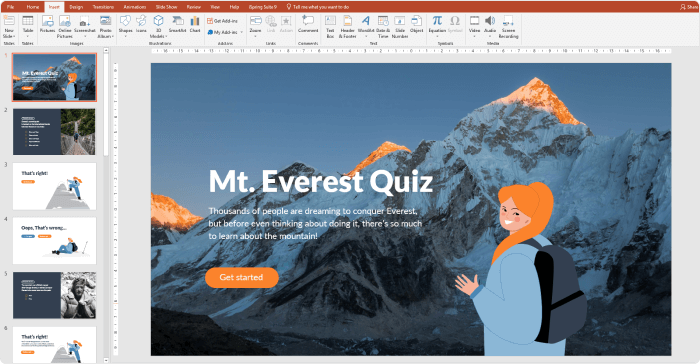
まずは、新しい PowerPoint プレゼンテーションを作成し、クイズのタイトルを入力します。
ここでは例として「Mt. Everest Quiz」とします。必要に応じて、タイトルの下に補足説明やサブタイトルを追加しても構いません。
次に、トピックに合った画像を追加します。
[挿入]タブ → [画像] を選択するか、スライド中央の画像アイコンをクリックして挿入することができます。
ステップ 2: 問題文と選択肢を作成する
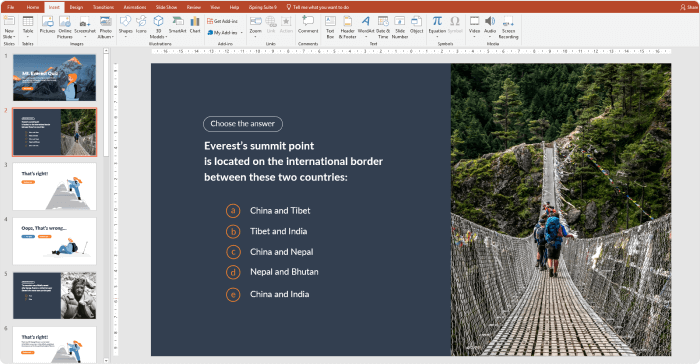
クイズの質問スライドを作成します。新しいスライドを追加し、テキストボックスに問題文を入力してください。質問の形式は、文やフレーズ、あるいは数式など、クイズの内容に応じて自由に設定できます。
また、質問内容をより分かりやすく伝えるために、関連する画像や図表を挿入するのも効果的です。

続いて、回答の選択肢(正答と誤答) を追加します。
[挿入]タブから[テキストボックス]を選び、最初の選択肢を入力します。以降の選択肢も同様に順番に追加していきましょう。
多肢選択形式のクイズでは、一般的に 1 つの正答と 3 つの誤答を設定するのが基本です。ただし、問題の内容に応じて選択肢の数を調整しても構いません。
ステップ 3:正解後に表示されるスライドを作成する
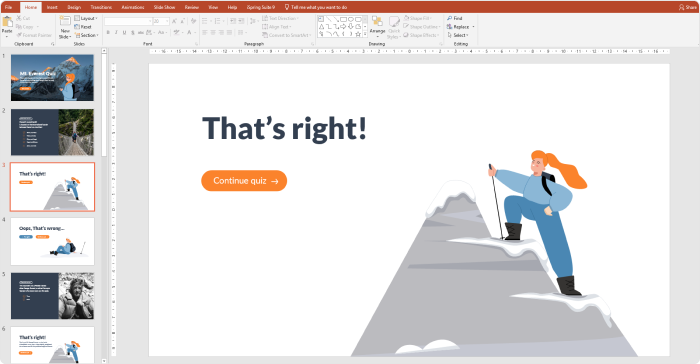
質問スライドの後に、受講者が正しい選択肢を選んだことを伝えるスライドを追加します。
新しいスライドには、「正解です!」や「よくできました!」といったメッセージを配置しましょう。
また、スライド内のコンテンツボックスには、次の問題に進むためのメッセージを添えるのがおすすめです。
たとえば、「次の問題へ進みましょう」「続けてチャレンジしてみましょう」など、学習を前向きに促す表現が効果的です。
これで、正答スライドの準備が整いました。
ステップ 4:不正解後に表示されるスライドを作成する
次に、受講者が誤った選択肢を選んだ際に表示される 「誤答スライド」 を作成します。
新しい PowerPoint スライドを追加し、タイトルボックスに「おっと、それは間違いです…」などのメッセージを入力しましょう。
このスライドでは、受講者がクイズ問題に戻って再挑戦できるようにするのがポイントです。
誤答スライドの構成例としては、以下のようになります。
- 間違いを知らせるメッセージ
- 「もう一度挑戦する」「問題に戻る」といったナビゲーションボタン

受講者の理解をさらに深めるには、各誤答スライドにフィードバックを追加することをおすすめします。
具体的な解説やヒントを記載することで、なぜその選択が誤りなのか、どの知識を強化すべきかを明確に伝えられます。
これで、誤答スライドの準備が整いました。

最後に、クイズ完了を知らせる最終スライドを作成します。
ここには「お疲れさまでした」「これでクイズは終了です」など、学習完了を伝えるメッセージを配置します。
ステップ 5:スライドにナビゲーションを設定する
次に、質問スライドとフィードバック スライド(正答/誤答スライド)を相互にリンクさせます。
これにより、受講者が回答後に自動的に適切なスライドへ移動できるようになります。
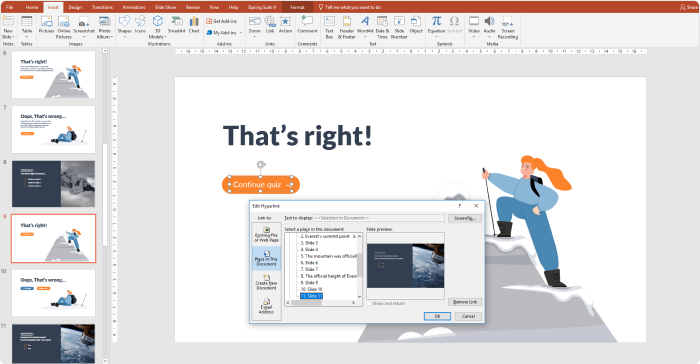
まず、質問スライド内の回答テキストボックスをクリックし、[挿入]タブ → [リンク]を選択します。表示されるウィンドウで[このドキュメント内の場所]を選び、リンク先として「正答スライド」または「誤答スライド」を指定します。

続いて、フィードバック スライド側のナビゲーションを設定します。
受講者が次の問題に進めるように、「続行」や「次へ進む」といったテキストにリンクを追加します。
このリンクは、それぞれ次のクイズ問題スライドへ移動するように設定します。
また、誤答スライドには「もう一度挑戦する」ボタンを配置し、[挿入]タブ → [アクション]をクリックします。表示された設定画面で、「リンク先 → 最後に表示したスライド」を選択すると、受講者は間違えた問題スライドに戻って再挑戦できるようになります。
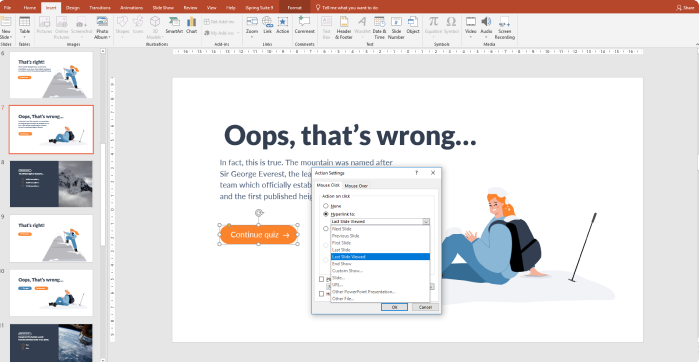
設定が完了したら、「プレビュー」で動作を確認し、スムーズに遷移できるかをテストしてみましょう。
PowerPoint によるクイズ作成の限界
ご覧のとおり、PowerPoint にはクイズ専用の機能が備わっていません。クイズ問題スライドの作成に加えて、各回答ごとのフィードバック スライドを用意し、それらを手動でリンク設定する必要があるため、作業には多くの時間と労力がかかります。
さらに、PowerPoint には次のような機能的な制約もあります。
- 高度なクイズ形式に対応していない
ドラッグ&ドロップ、マッチング、複数回答、アンケート、ホットスポットなど、インタラクティブな問題タイプを作成することは困難です。 - 学習者の進捗を追跡できない。
完了状況や得点などを自動的に記録する機能がなく、誰がどの問題に正解したか、全体の達成率を分析することは現実的ではありません。 - 配布・共有の手段が限られている
PowerPoint ファイルはそのままでは Web や LMS(学習管理システム)に対応しておらず、PowerPoint を利用できないユーザーへの共有もできません。また、ウェブサイトやソーシャルメディア、メールを通じて配布することも制限されています。
このように、PowerPoint 単体では本格的で信頼性の高いクイズを構築するには限界があります。
受講者の理解度を正確に把握し、インタラクティブで学習効果の高いコンテンツを提供するためには、専用の e ラーニング作成ツール を利用することをおすすめします。
次の章では、iSpring QuizMaker を使用して、より簡単かつ効率的にクイズを作成する方法をご紹介します。
方法 2. PowerPoint と iSpring QuizMaker でインタラクティブなクイズを素早く作成する方法
iSpring QuizMaker は、さまざまな形式のクイズや知識確認テストを作成し、オンラインで共有・配信しながら、学習者の進捗状況を追跡できるシンプルかつ高機能なオーサリング ツールです。
今回はこのツールを使用して、前章で作成した「Mt. Everest Quiz」を改良してみました。
その結果がこちらです。

iSpring QuizMaker を使えば、クイズ作成は驚くほどスムーズです。14 種類の問題テンプレートが標準搭載されており、作成したいクイズ形式(例:多肢選択式、対応問題、ホットスポット など)を選ぶだけで、直感的に問題スライドを作成できます。
これらのクイズ形式の多くは、過去の記事でも詳しくご紹介しています。
ぜひあわせてご覧ください。
- 複数選択式クイズの作成方法
- 真偽クイズの作成方法
- 数分でマッチングクイズを作る方法
- オンラインクイズ用のホットスポット問題の作成方法
- ドラッグ&ドロップクイズを 7 ステップで作る方法
- 効果的な穴埋めクイズの作成方法
- ドロップダウンクイズを作成する 7 つのステップ
このような 豊富な問題形式の多様性 により、学習プロセスをゲーム化し、受講者の主体的な参加を促進しながら、全体の学習体験を向上させることができます。
多くの場合、知識の理解度は単純な多肢選択式クイズだけでは十分に測れません。たとえば、歴史をテーマとしたテストでは、出来事の順序や因果関係を理解する必要があります。そこで、今回の改良版クイズには「順序問題」を取り入れました。
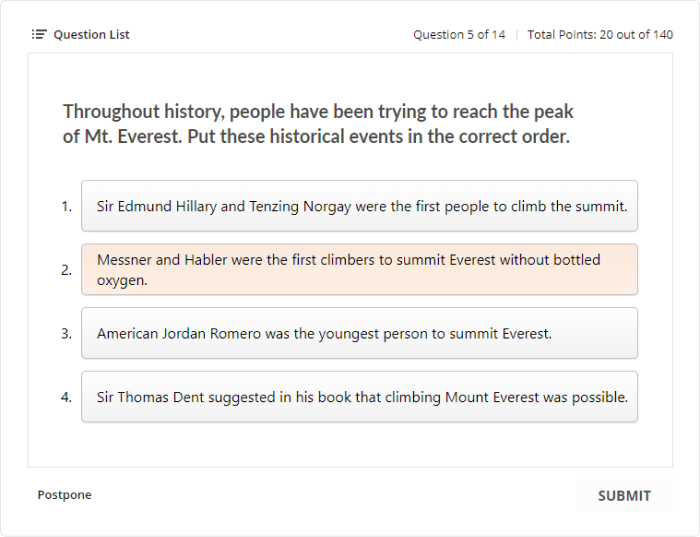
また、複数の選択肢がすべて正解となるケースもあります。こうした複数選択問題は、PowerPoint だけでは実現が難しい形式ですが、iSpring QuizMaker を使用することで簡単に作成できます。

PowerPoint で採点付きクイズを作成する方法
学習評価のないテストは存在しません。
そのため、クイズを通じて受講者の成果を適切に評価する仕組みは欠かせません。
しかし、PowerPoint には採点機能が備わっていません。そのため、PowerPoint だけで作成する場合は、合否を示さない中立的な最終スライドを設ける形にとどまります。

一方で、iSpring QuizMaker を利用すれば、クイズを自動採点し、受講中およびクイズ終了時にスコアを表示することが可能です。
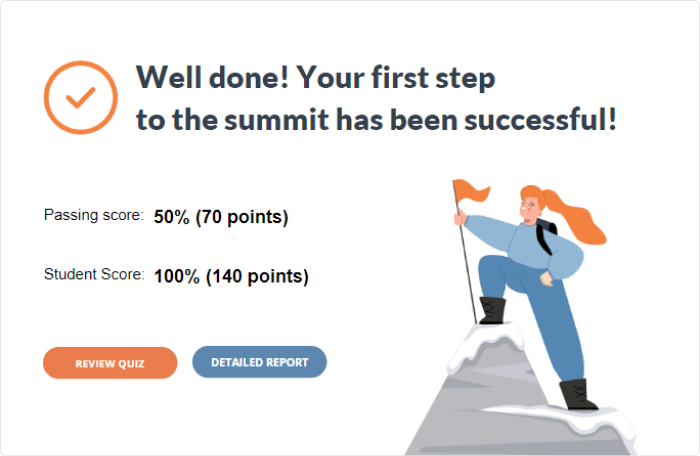
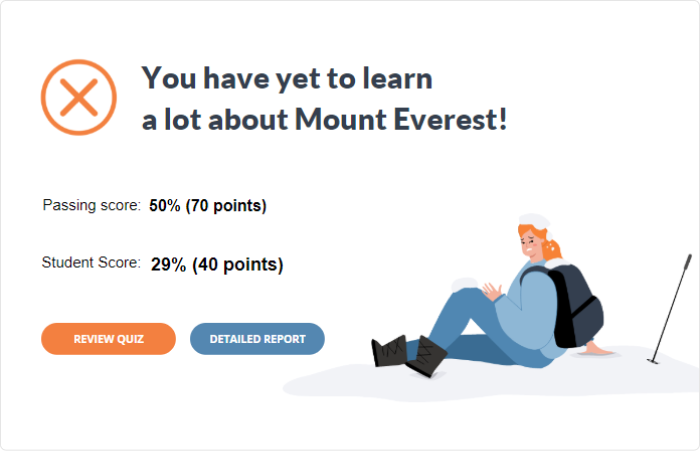
採点を有効にするには、QuizMaker の[プロパティ]ダイアログで[採点タイプ]の下にある[合格点]を選択し、必要な合格基準(デフォルトは 80%)を設定するだけです。

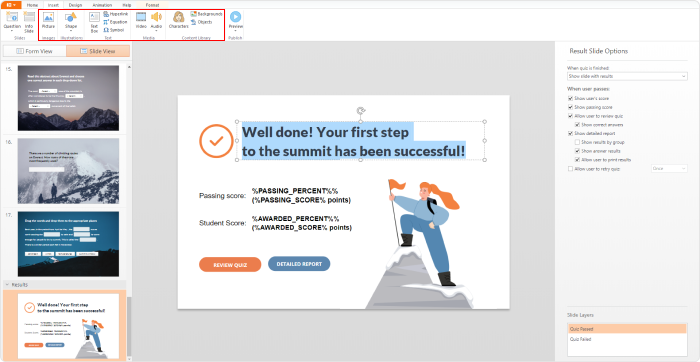
また、iSpring QuizMaker では合格結果スライドが自動で生成されるため、PowerPoint のように手動で追加する必要はありません。スライド上のメッセージは自由に編集でき、画像・音声・動画などのメディア要素を組み合わせることも可能です。
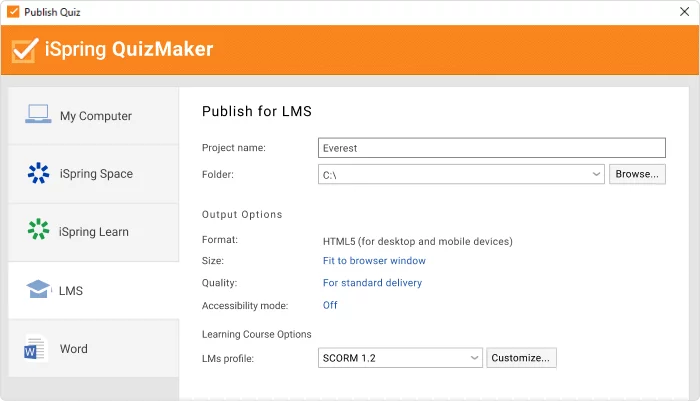
作成が完了したら、[公開]オプションからクイズを HTML5 形式で出力できます。この形式なら、受講者が使用するデバイス(PC・タブレット・スマートフォン)を問わず、快適な閲覧体験を提供できます。
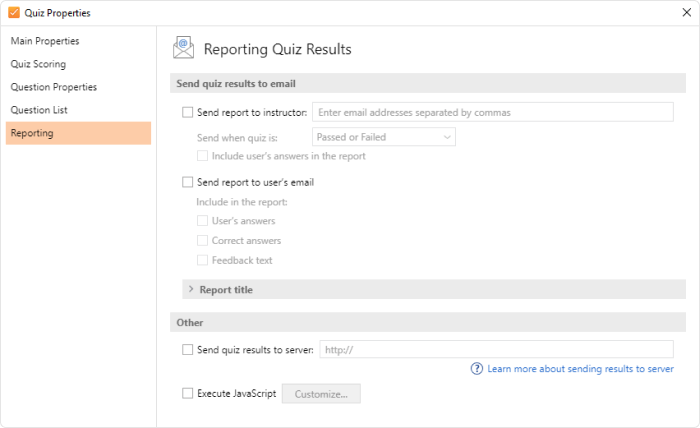
さらに、クイズ結果の収集も柔軟に対応しています。LMS(学習管理システム)を利用しない場合でも、iSpring QuizMaker の[プロパティ]ウィンドウから結果をメールで受け取る、またはサーバーに送信する設定を選ぶことが可能です。
クイズを不正防止対策する方法
クイズは、知識の定着を確認するための有効な手段であり、単に魅力的なだけでなく、不正行為を防ぐ仕組みを備えていることが重要です。これにより、学習者がどのように教材を理解・進捗しているかについて、より信頼性の高い結果を得ることができます。
iSpring QuizMaker では、学習者の不正行為を防止し、公正な評価を維持するためのさまざまなルールを設定できます。
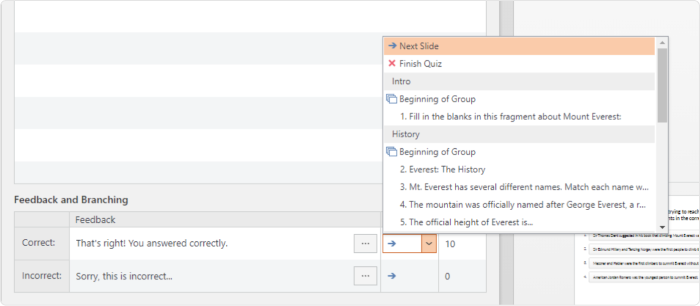
- 得点・減点の割り当て
各設問に得点や減点を設定し、正答率だけでなく回答の正確性をより厳密に評価できます。 - 選択肢のシャッフル
問題や選択肢の順序をランダム化することで、他者との答え合わせや暗記による不正を防ぎ、同時に受講者の集中力を維持します。 - 試行回数・制限時間の設定
再受験の回数や解答時間を制限することで、オンラインでの検索行為や長考による不正を抑止します。
さらに、iSpring QuizMaker はデザイン面でも柔軟性を備えています。全スライドのテーマや配色、フォントなどを自由に調整できるため、企業ブランドやコース デザインに合わせたクイズを作成することが可能です。
サンプルコース:「クイズ ミリオネア!」に挑戦
誰もが一度は見たことのある有名なテレビクイズ番組です。プレイヤーは賞金を目指し、次第に難易度が上がる一連の質問に挑戦します。実際、このゲームは本記事で紹介してきたようなシンプルな多肢選択問題で構成されているため、自分で同様のクイズを作成することも十分可能です。

また、ゲーム ソースファイルをダウンロードして、iSpring QuizMaker の無料トライアルで編集してみましょう。
ゲーム ソースファイルをダウンロードして編集する→
まとめ
PowerPoint でも簡易的なクイズ作成は可能ですが、その機能は限定的であり、大規模な教育・研修コンテンツを構築するには不向きです。プレゼンテーションや単発の知識チェックには適していますが、受講者の理解度を正確に測定する本格的なインタラクティブ評価を行うには、より高度な専用ツールが求められます。
iSpring QuizMaker は、専門知識がなくても本格的なテストや評価コンテンツを作成できるツールです。
評価版をダウンロードして、PowerPoint ベースの e ラーニング コンテンツを次のステージへ進化させましょう。
本記事は、iSpring Solutions 社が提供している以下の記事から抜粋・転載したものです。
https://www.ispringsolutions.com/blog/how-to-make-a-quiz-in-powerpoint
©Copyright 2025 iSpring Solutions, Inc.