

翻訳ツールの中で高い人気を誇る DeepL翻訳は、日常のちょっとした翻訳から、ビジネスシーンまで幅広く活用されている強力な AI ツールです。
無償版で利用できる基本的な機能に加え、ビジネス利用に特化した有償版 DeepL Pro を活用することで、セキュリティ強化や利用上限の強化など、さらに多くの高度な機能を体験いただけます。
本記事では 「DeepL翻訳の使い方 – ビジネスで役立つ基本機能まとめ + 応用編」と題して、普段の文章翻訳に役立つ基本操作から、業務効率化につながる応用的な使い方まで、幅広く紹介いたします。
テキスト翻訳
基本編
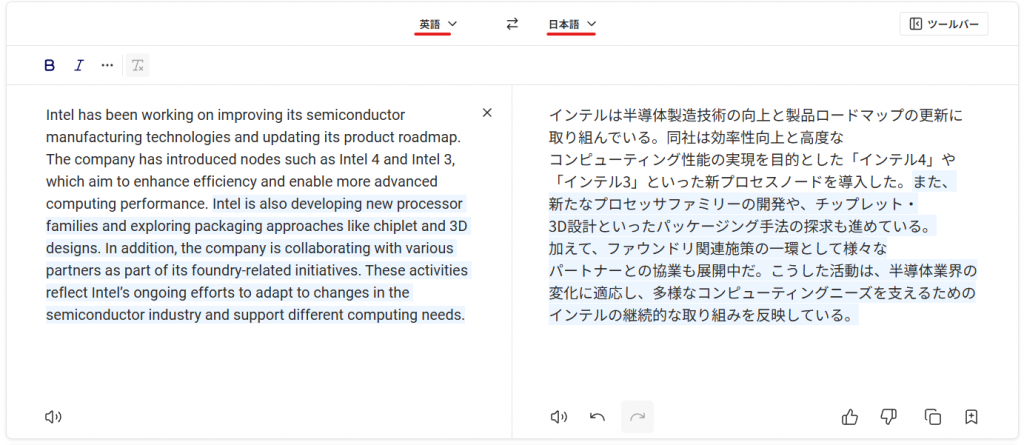
まずは、基本中の基本であるテキスト翻訳の使い方から説明します。
翻訳したい文章の言語と、翻訳先の言語を選択し、左側のウィンドウにテキストを入力、貼り付けるだけで準備は完了です。
あとは DeepL が自動的に翻訳を実行し、まるで魔法のように自然な訳文を生成してくれます。
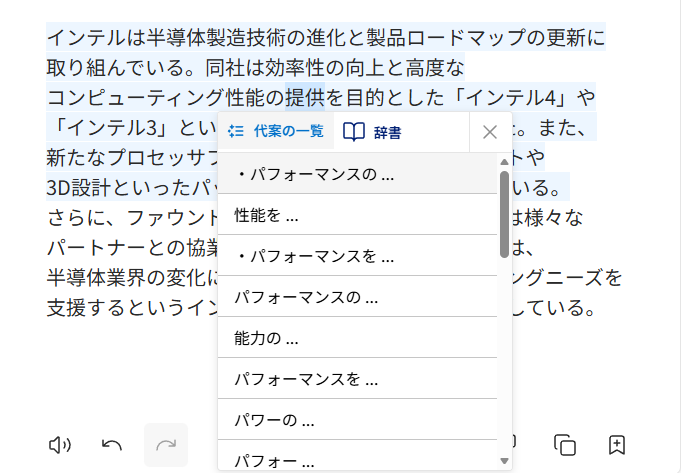
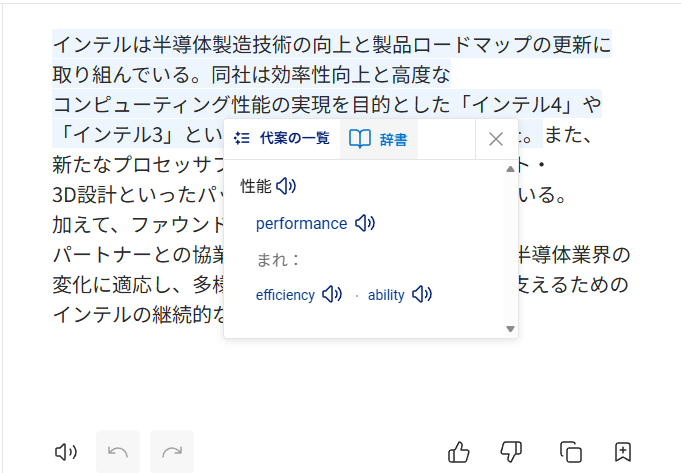
別の表現や言い回しを確認したい場合は、訳文中の単語をクリックすると、DeepL が複数の代案一覧を提示してくれます。また、辞書機能では、言葉の意味や例文、発音まで確認することができ、細かなニュアンスの違いを理解するのに役立ちます。
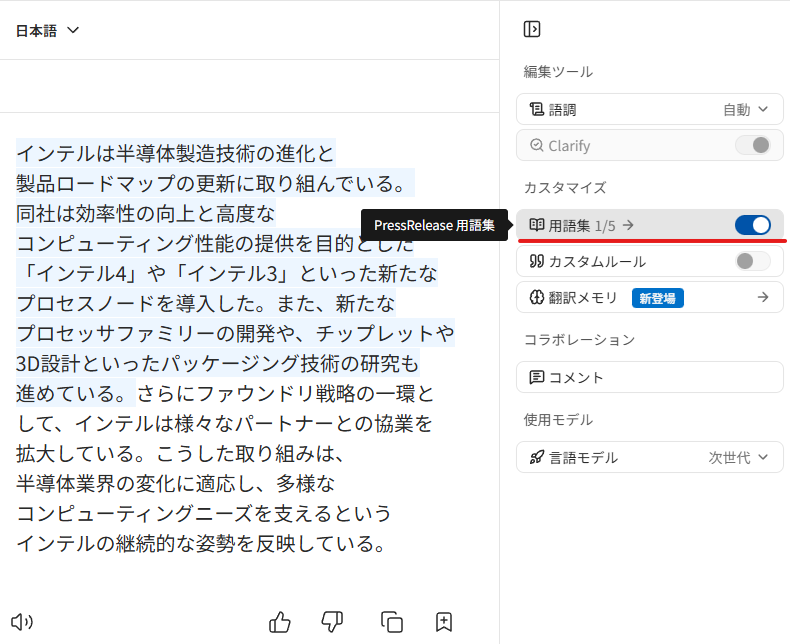
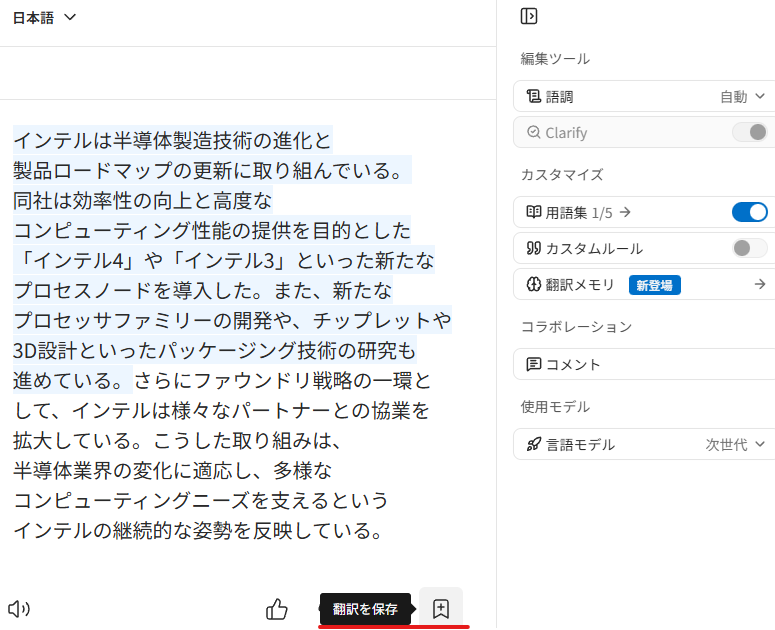
一貫性のある翻訳を実現したい場合は、用語集を活用することができます。ツールバーから作成済みの用語集を選択し、トグルをオンにして有効化するだけです。また、翻訳文を後から見返したい場合は、保存アイコンをクリックするだけで、テキストの翻訳を「お気に入り」として保存できます。保存した翻訳は、オフラインのときでもいつでもアクセスして再利用することができます。
応用編
DeepL Pro では、翻訳の一貫性を高めるための用語集をより柔軟に使うことができます。複数の用語集を併用したり、より多くの用語を登録することで、常に意図に沿った翻訳へ調整できます。
さらに、DeepL Pro では翻訳の保存数が増えるため、重要な翻訳をいつでも整理して残しておくことができます。
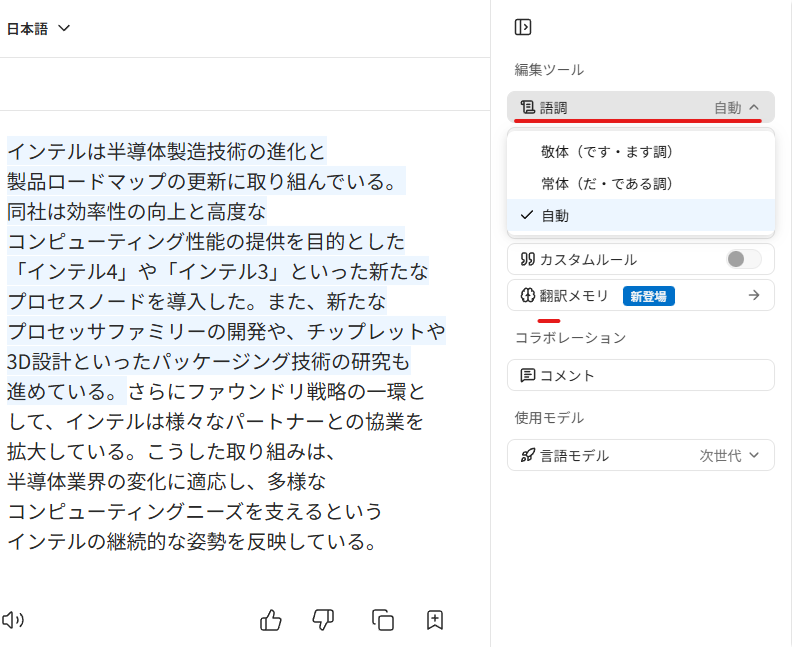
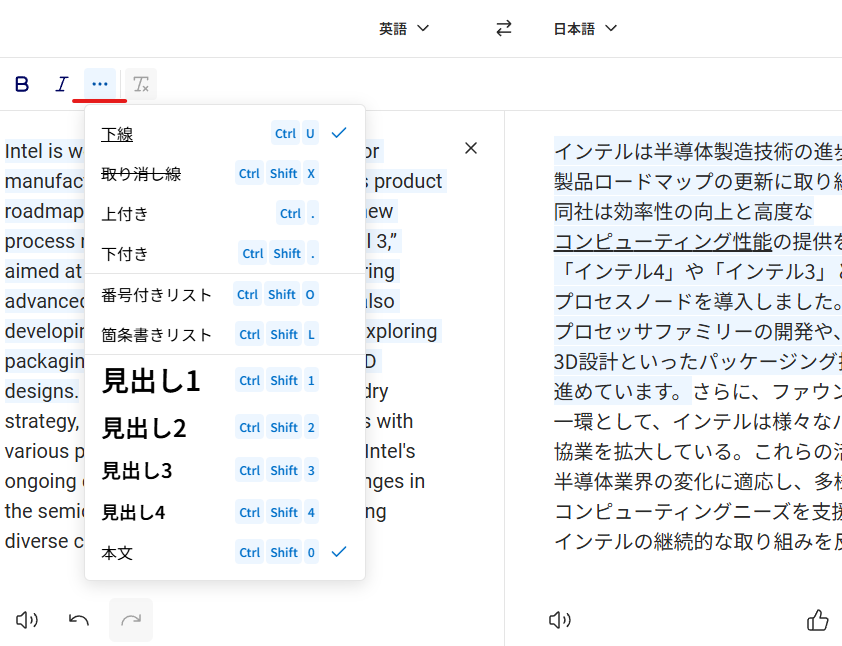
加えて、文章の語調を文脈に合わせて変更できるスタイル設定により、敬称や語調をそろえることができます。さらに、太字や斜体などのリッチ テキストを翻訳結果に直接反映できる機能も利用可能です。これにより、より自然で読みやすい文書を効率的に作成できます。
ファイル翻訳
基本編
続いて、DeepL のファイル翻訳の使い方について説明します。
DeepL のファイル翻訳を利用すると、元の書式を保ったまま高精度に文書を翻訳することができます。さらに、翻訳にかかる時間を最大 90% まで短縮できるため、大量の資料を扱う際にも非常に便利です。
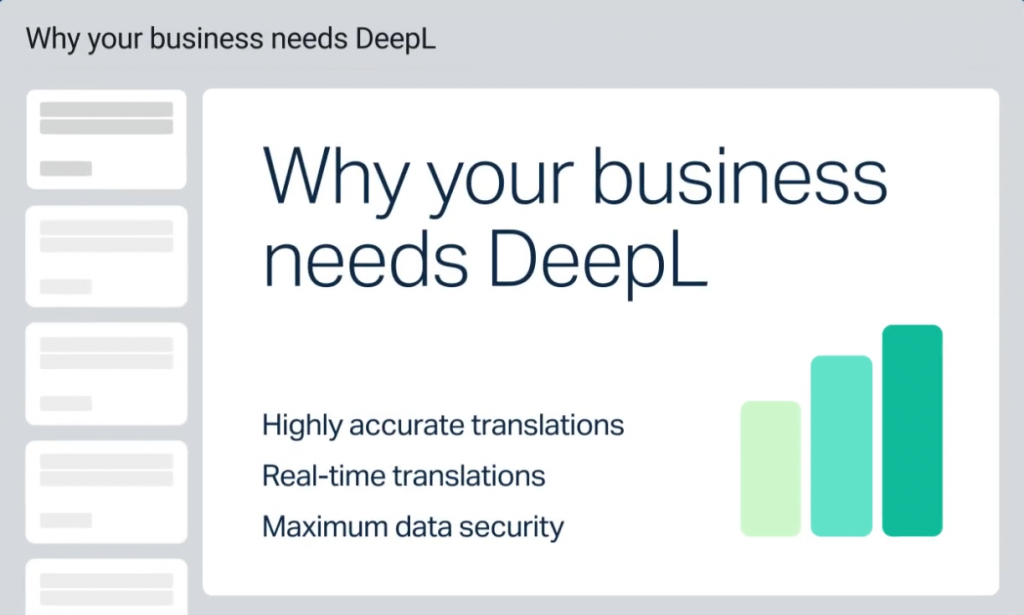
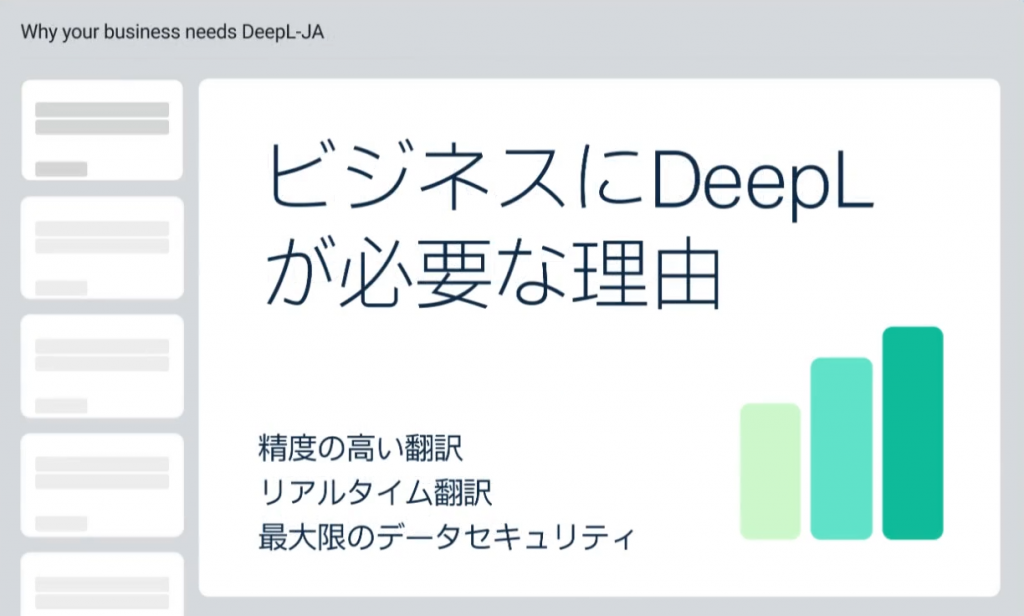
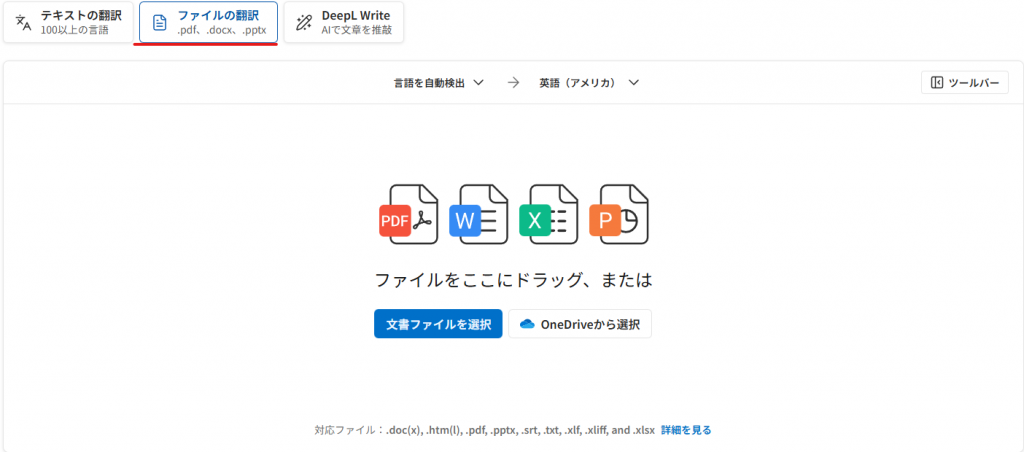
文書ファイルの翻訳プロセスはとても簡単です。
「文書ファイルの翻訳」タブを開き、翻訳したいファイルをドラッグ&ドロップ、もしくはファイルを選択するだけで翻訳が始まります。ファイル翻訳は無償版アカウントでも、Word、PDF、PowerPoint などに対応しており、その他の形式にも幅広く対応しています。
ただし、これらは無償版で提供されている機能です。
DeepL Pro では、さらに高度な機能を追加でご利用いただけます。
応用編
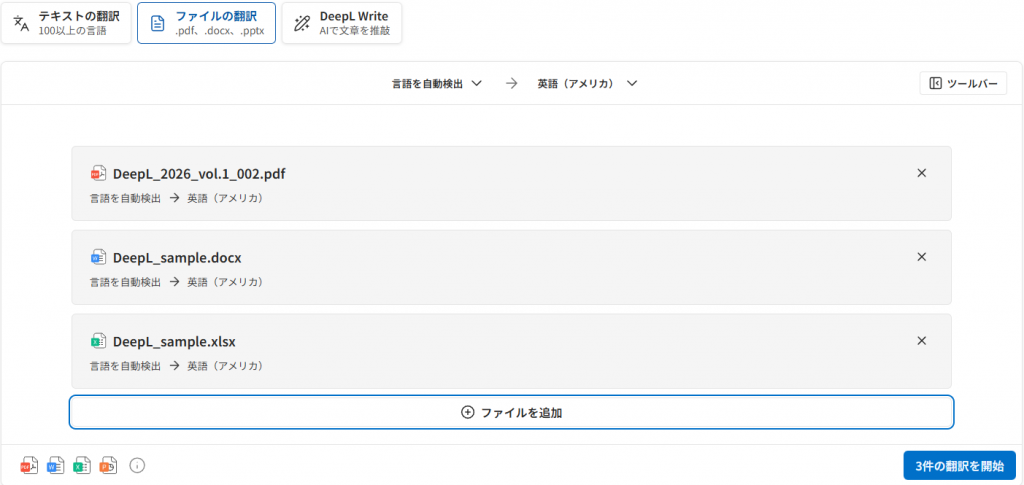
DeepL Pro では、一度に複数のファイルを翻訳したい場合も心配ありません。
「ファイルを追加」をクリックするだけで、複数の文書をまとめて一括翻訳できます。また、毎月大量のファイルを翻訳する必要がある場合は、DeepL Pro の利用がおすすめです。
Pro では毎月アップロードできる文書数の上限が大幅に増えるほか、翻訳可能なファイルサイズもより大きく設定されています。手作業で数時間かけて翻訳するのではなく、ファイルをアップロードするだけで数秒〜数分で翻訳が完了し、節約した時間をより重要な業務に再投資できることを想像してみてください。効率が大きく変わります。
用語集(Glossary)
基本編
続いて、DeepL の用語集の使い方について説明します。
用語集を使えば、専門用語やプロダクト名など、特定の単語やフレーズに対して任意の訳語を設定できます。これにより、常に一貫した翻訳が得られ、作業効率が向上します。
さらに、100 以上の言語の組み合わせに対応しているため、グローバルなコミュニケーションをよりスムーズに進めることができます。
用語集の作成と使用はとても簡単で、誰でもすぐに始められる点も大きな魅力です。
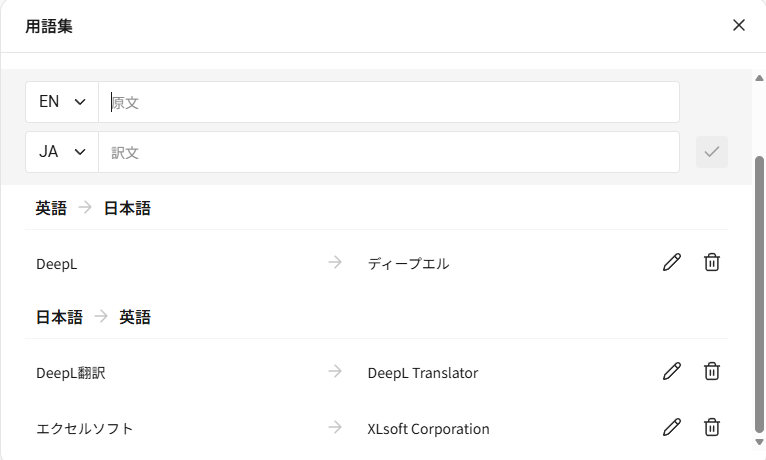
ツールバーを開き、「用語集」をクリックします。
ここから新しい用語集を作成したり、既存の用語集を管理することができます。
用語集への用語の登録方法は、手動で単語と訳語を追加する方法と、DeepL が自動的に作成する用語を登録する方法のどちらでも可能です。
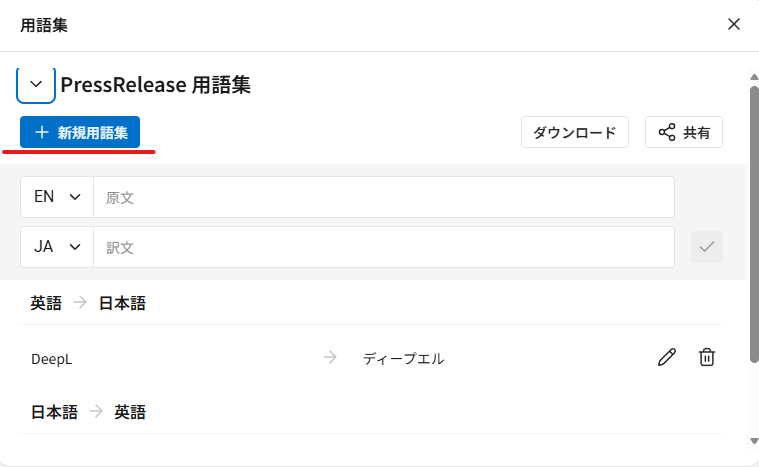
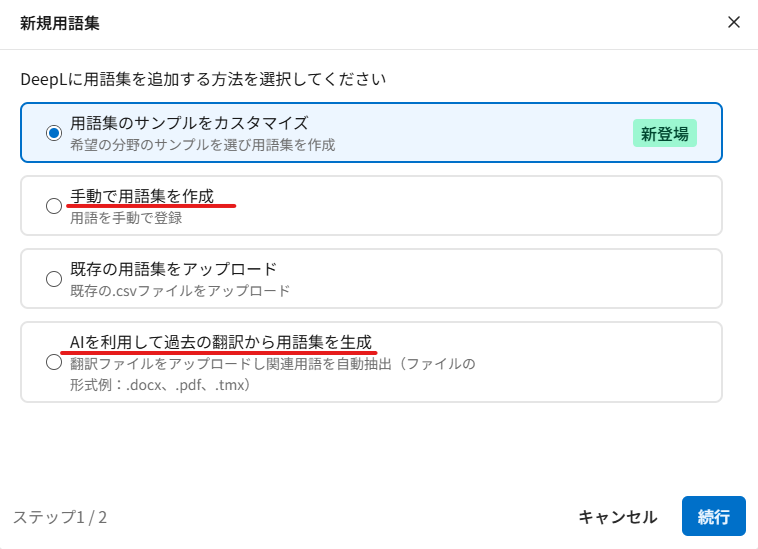
用語集を作成したら、ツールバーのトグルをオンにして有効化してください。
用語集が有効な状態で翻訳すると、DeepL は自動的に登録した訳語を優先して使用します。
しかし、無償版で作成できる用語集は 1 つのみとなっています。
応用編
DeepL Pro プランをご利用の場合、1 つの用語集に追加できる用語の数が大幅に増え、より複雑な翻訳プロジェクトにも対応できるようになります。プランによっては、用語集の管理やチーム内での共有も可能で、ブランド用語の統一や表記ルールをチーム全体で保つことができます。
用語集を CSV ファイルとしてエクスポート、インポートしたり、DeepL に既存の翻訳データから自動で用語集を生成させることも可能です。
このような機能により、翻訳の品質と一貫性を確保しながら、時間と作業コストを大幅に削減できます。
さらに、作成した用語集は、ログインしているすべてのデバイスで使用できます。
ブラウザ版、ブラウザ拡張機能、デスクトップ アプリ、モバイル アプリなど、どの環境でも同じ用語集を利用できるため、どこからでも統一された翻訳を行うことができます。
ブラウザ拡張機能
基本編
続いて、DeepL のブラウザ拡張機能の使い方について説明します。
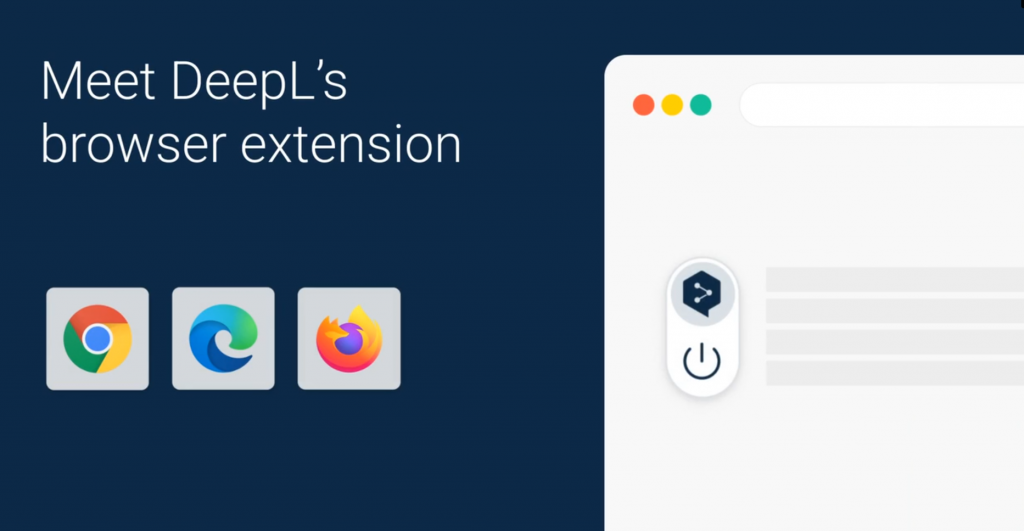
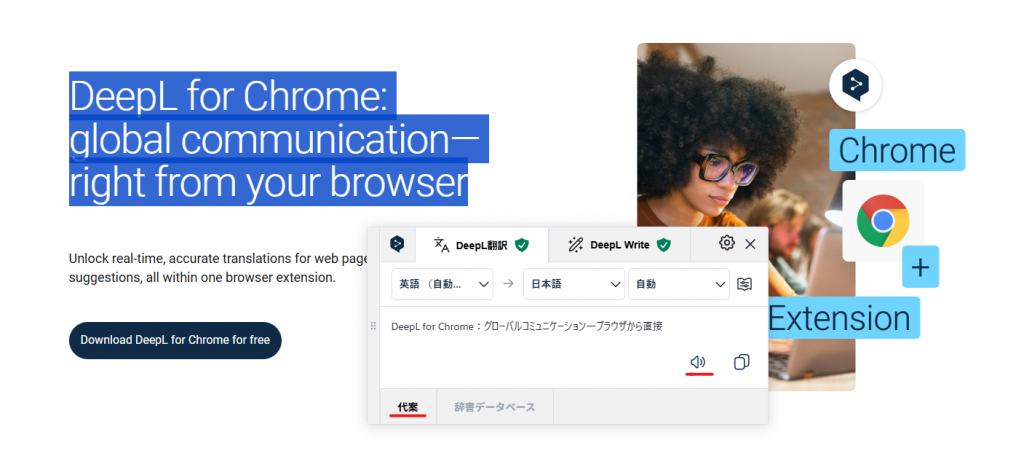
DeepL のブラウザ拡張機能は Chrome、Edge、Firefox に対応しており、ウェブ上で読んでいるテキストを翻訳したり、入力中の文章を校正したりできます。
使い方はとても簡単です。
翻訳したいテキストをハイライトして DeepL ボタンを押すだけで、すぐに翻訳結果が表示されます。
翻訳後は、DeepL翻訳と同様に以下の操作が可能です:
- 訳文の読み上げ
- 単語の意味の確認
- 別の言い回し・単語候補の選択
また、拡張機能は翻訳だけでなく、ブラウザ上で作成している文章の校正にも対応しています。
DeepL Write にブラウザから直接アクセスでき、ハイライトしたテキストに対して、スペル、文法ミス、表現の改善などをワンクリックで行えます。
これらの機能はすべて無償版でもご利用いただけます。
応用編
DeepL Pro では、さらに幅広い機能をご利用いただけます。
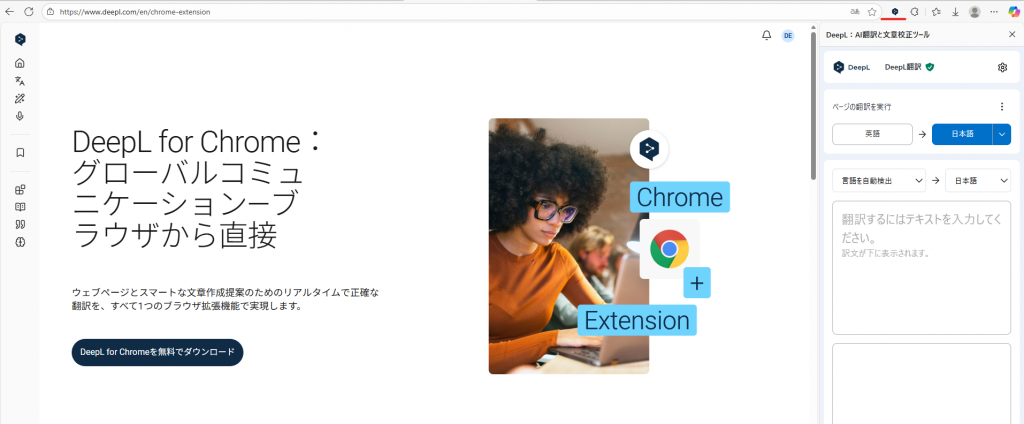
Web ページ全体を翻訳したい場合も、拡張機能ボタンをクリックし、サイドバーを出します。サイドバーで言語を選択して 「ページを翻訳」 をクリックするだけで、ページ全体を即座に翻訳できます。
また、DeepL Pro では用語集を Web ページ翻訳にも適用できます。
特定の単語やフレーズを企業の表記ルールやお客様の希望に合わせて統一でき、一貫した高品質な訳文を実現します。
まとめ
DeepL翻訳は、日常の翻訳からビジネス文書の作成まで幅広く活用できる強力な AI ツールです。無償版でも高精度なテキスト翻訳、ファイル翻訳、ブラウザ拡張機能が利用でき、DeepL Pro へアップグレードすると、業務効率化に直結する高度な機能が使用可能になります。
エクセルソフトは、言語 AI の世界的な先進企業である DeepL 社と販売代理店契約を締結し、DeepL 製品を販売開始いたしました。世界中のビジネスや個人における言語の障壁を取り払うという理念のもと、見積書の発行や請求書払いに対応し、日本国内のエンタープライズ企業や販売パートナーが購入しやすい販売体制を提供します。エンタープライズ企業が言語の障壁を取り払い、グローバルにビジネスを拡げていけるように、DeepL 製品の購入と導入を支援します。
関連記事
DeepL翻訳 – 無償版と有償版の違いとは?
DeepL Voice × Zoom : リアルタイム翻訳 & 字幕の活用方法
©Copyright 2025 DeepL Inc.