

近年、オンライン会議はビジネスの現場をはじめ、あらゆる分野で欠かせない存在となっています。
しかし、グローバル化が加速する現代において、会議で立ちはだかる最大の課題のひとつが「言語の壁」です。特にビジネスの現場では、意思疎通のスムーズさが成果を左右する重要な要素となります。会議の参加者が必ずしも同じ言語を理解できるとは限らず、日本語・英語・中国語など多様な言語が飛び交う場面では、コミュニケーションが困難になることも少なくありません。
そんな課題を解消するのが DeepL Voice for Meetings です。DeepL の高精度な翻訳技術を音声に応用し、発言内容をリアルタイムに翻訳・字幕化することで、異なる言語を話す人同士でも円滑なコミュニケーションを可能にします。
「海外のクライアントと母国語を使い自信を持って話したい」「グローバル チームの会議で英語力に不安がある」そんな方にとって、Zoom × DeepL Voice は心強い味方になることでしょう。
本記事では、Zoom で DeepL Voice for Meetings を利用するための具体的な設定方法をわかりやすく解説します。必要な準備から実際の活用までを順を追ってご紹介します。
前提条件
Zoom で DeepL Voice for Meetings を活用するためには、事前にいくつかの条件を満たしておく必要があります。ここでは、利用を開始する前に確認しておきたい基本的な前提条件についてご紹介します。
- Zoom (デスクトップ版またはブラウザ)
- Zoom のアカウント (無料または有料プランのいずれか)
- DeepL Voice for Meetings のライセンス
- デスクトップ ブラウザ:Chrome (推奨) またはEdge
DeepL Voice の設定手順
DeepL Voice を Zoom で利用する方法は、とてもシンプルです。特別な操作を必要とせず、普段の Zoom 会議に自然に組み込んで利用できます。ステップごとに説明をしていくのでご確認ください。
DeepL Voice へのログインと準備
第 1 ステップでは、DeepL Voice タブで初期設定を行います。
- DeepL へログインをします。
- DeepL Voice タブへ進みます。
- 「新しい会議を翻訳」をクリックします。
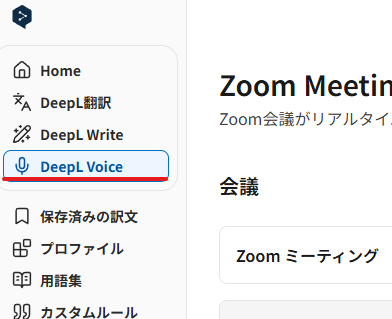
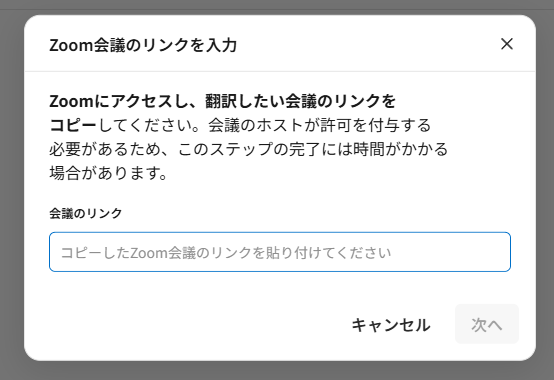
すると、右のスクリーンショットのようにリンク入力画面が表示されます。ここまで進めば、第 1 ステップは完了です。
Zoom 招待リンクの取得方法
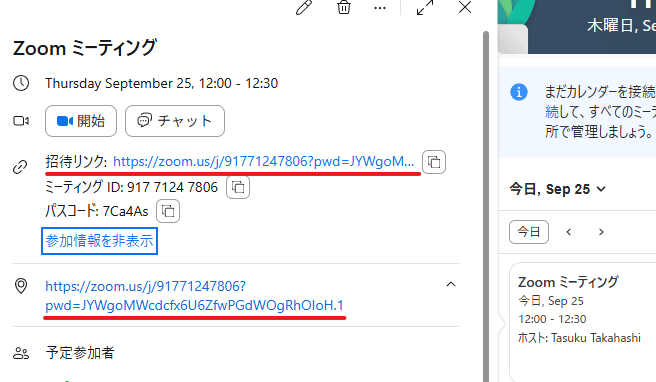
第 2 ステップでは、Zoom にアクセスし、招待リンクを取得します。
- Zoom スケジュール作成の場合
- 予定されているミーティングをクリック
- 招待リンクをコピー (右のスクリーンショット)
- Zoom 新規作成の場合
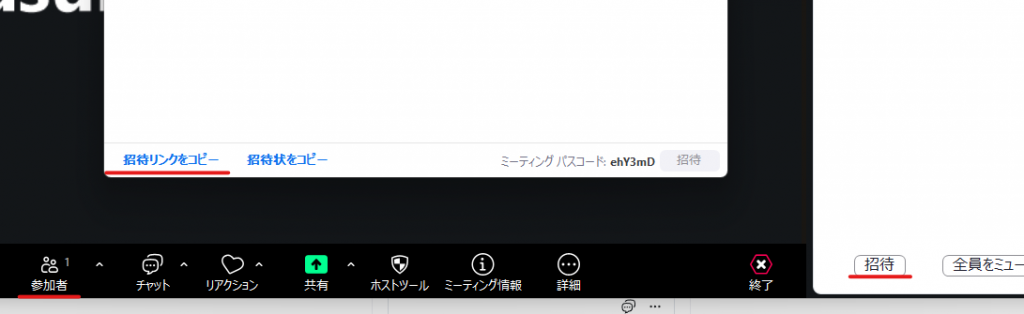
- 「参加者」をクリック
- 「招待」をクリック
- 「招待リンクをコピー」をクリック (下記のスクリーンショット)
DeepL Voice ボットを Zoom 会議に追加
第 3 ステップでは DeepL Voice のボット ユーザーを Zoom 会議へ追加します。
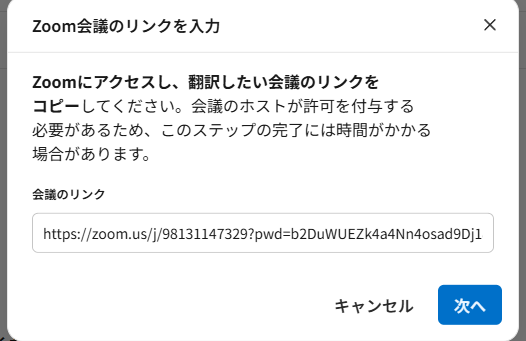
コピーした招待リンクを DeepL Voice ページに貼り付け、「次へ」をクリックします。(左側のスクリーンショット)
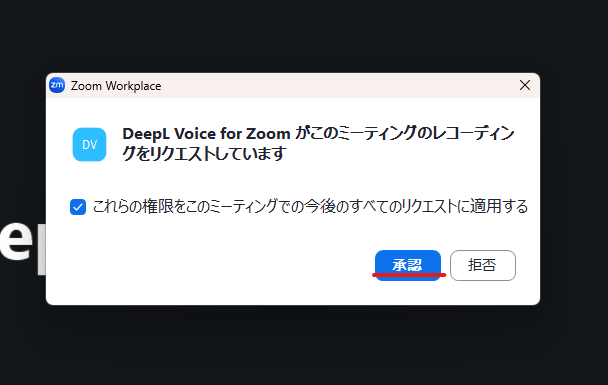
Zoom に画面録画のリクエスト画面が表示されます。チェックボックスにチェックを入れ、「承認」をクリックしてください。(右側のスクリーンショット)
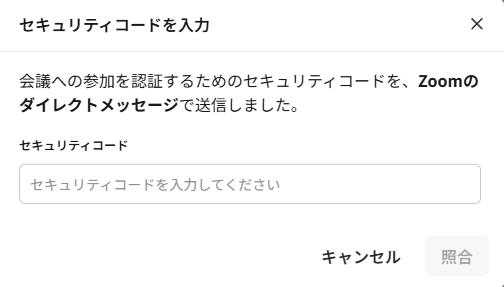
承認すると、DeepL Voice ページにセキュリティ コードの入力画面が表示されます。(左側のスクリーンショット)
Zoom のチャットに届いたセキュリティ コードを確認し、入力してください。(右側のスクリーンショット)
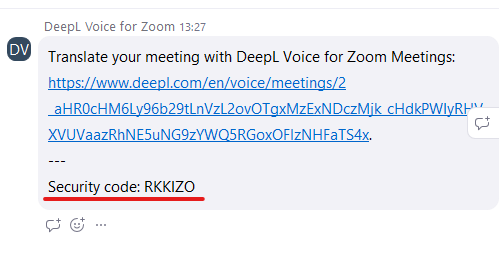
セキュリティ コードを入力すると、DeepL Voice ボットが Zoom 会議に参加します。
翻訳画面の表示
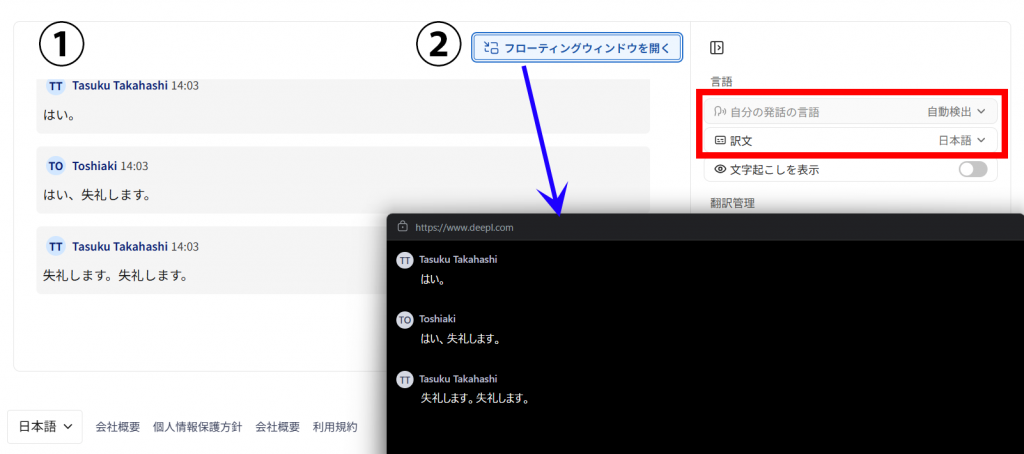
DeepL Voice ページで、赤枠で囲まれている部分から「使用する言語」と「翻訳先の言語」を選択します。
「文字起こしの表示」をオンにすると、話している言語と翻訳後の言語を両方表示することができます。
会議の会話を表示するオプションは ① と ② の 2 通りあり、どちらのウィンドウからでもご利用いただけます。
参加者側の設定
参加者は DeepL Voice for Meetings のライセンスを持っていなくても、専用リンクから翻訳画面にアクセスすることができます。
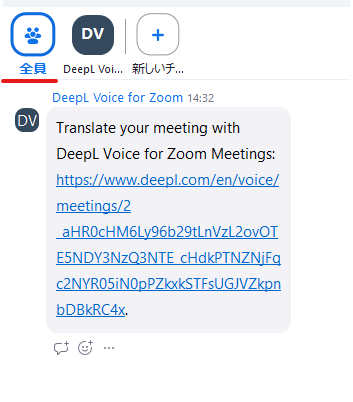
ミーティング参加者は、全員宛てのメッセージを確認し、記載されたリンクをクリックすると DeepL Voice のページへ移動できます。(右のスクリーンショット)
その後、セキュリティコードの入力以降の手順を進めれば、設定は完了です。
会議ログのダウンロード方法
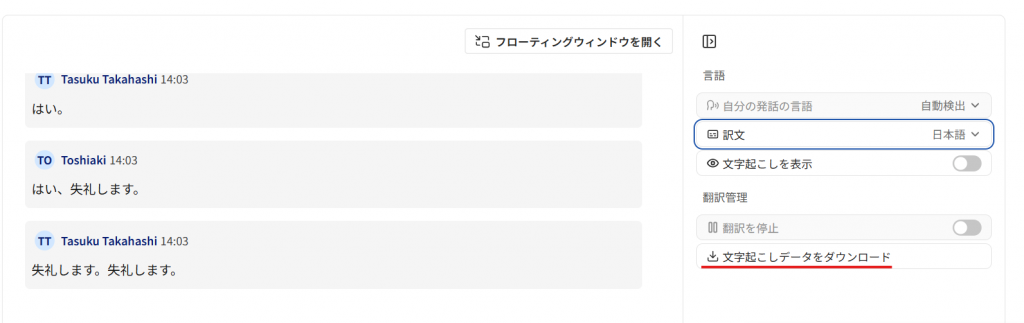
会議の終了後、管理者は 翻訳管理タブ から「文字おこしデータをダウンロード」をクリックすることで、会議中の会話内容をテキスト形式でダウンロード、共有することができます。これにより、会議後の振り返りや議事録の作成、チーム内での情報共有がスムーズに行えるようになります。
まとめ
Zoom と DeepL Voice for Meetings を組み合わせることで、オンライン会議における「言語の壁」を大きく軽減することができます。設定の手順はシンプルで、Zoom の招待リンクを入力し DeepL Voice ボットを追加するだけです。ホストがライセンスを持っていれば、参加者全員がリアルタイム翻訳を利用できます。
翻訳精度は DeepL翻訳 そのものと同じく高品質で、参加者ごとに使用言語と翻訳先を自由に設定できるため、多様な言語環境に柔軟に対応できる点も大きな特長です。
海外クライアントとの打ち合わせや、グローバルチームとの会議においては、DeepL Voice の導入によって安心感と効率性が大きく向上するといえるでしょう。
エクセルソフトは、言語 AI の世界的な先進企業である DeepL 社と販売代理店契約を締結し、DeepL 製品を販売開始いたしました。世界中のビジネスや個人における言語の障壁を取り払うという理念のもと、見積書の発行や請求書払いに対応し、日本国内のエンタープライズ企業や販売パートナーが購入しやすい販売体制を提供します。エンタープライズ企業が言語の障壁を取り払い、グローバルにビジネスを拡げていけるように、DeepL 製品の購入と導入を支援します。
関連記事
DeepL翻訳 – 無償版と有償版の違いとは?
DeepL翻訳の使い方 – ビジネスで役立つ基本機能まとめ +応用編
本記事は、DeepL 社が提供している以下の記事から抜粋・転載したものです。
https://support.deepl.com/hc/ja/categories/16863725570588-DeepL-Voice
©Copyright 2025 DeepL Inc.