


e ラーニングの分野では、xAPI や AI、モバイルファースト設計といった新しいトレンドが次々と登場しています。一方で、企業におけるオンライン研修の導入、運用の現場では、今もなお SCORM が標準規格として広く使われ続けています。
SCORM は依然として最も多くの LMS でサポートされている標準規格であり、どの SCORM 対応オーサリング ツールを選ぶかは、L&D (人材育成) 部門の成果に大きな影響を与えます。
本記事では、おすすめの SCORM オーサリング ツール 2026 年版を紹介します。多機能な有料版オーサリング ツールから、無償版の SCORM エディター、特定の用途に特化したツールまで幅広く取り上げます。
SCORM オーサリング ツールとは
SCORM オーサリング ツールとは、インストラクショナル デザイナーや教育担当者が、コードをスクラッチから書くことなく、インタラクティブな要素を備えたオンライン コースを作成するための e ラーニング ソフトウェアです。コースが完成したら、学習管理システム (LMS) を通じて配信されますが、そこで大きな役割を果たすのが SCORM です。
実際の動きを見て理解したい方は、SCORM の概要と現代の e ラーニングに今なお重要な役割を果たしている理由を解説した動画をご覧ください:
SCORM 対応のオーサリング ソフトウェアは、コースを SCORM 形式にパッケージ化します。SCORM とは、e ラーニング コンテンツの事実上の共通規格です。
簡単に言えば、SCORM はコースと LMS をつなぐ「翻訳者」です。これにより、研修コンテンツは SCORM に対応する LMS プラットフォーム上で一貫したアップロード、進捗管理、学習履歴の記録、レポートが可能になります。
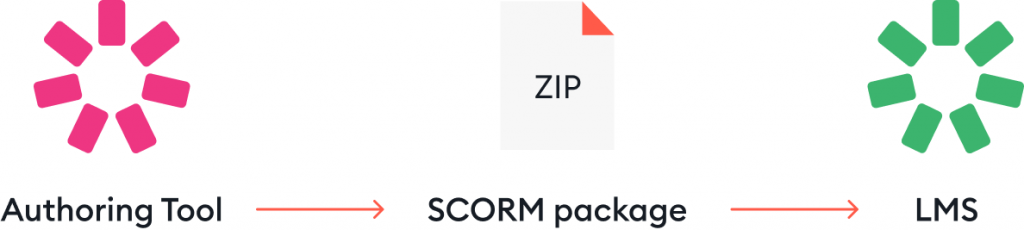
企業研修、教育機関、コンプライアンス プログラムのいずれの分野においても、SCORM オーサリング ツールは、e ラーニング コンテンツをさまざまな環境で確実に動作させるための最も信頼できる手段です。
SCORM オーサリング ツールの主な種類
レビューに入る前に、SCORM オーサリング ツールの主な種類を確認しておきましょう。
どの形式のツールを選ぶかによって、SCORM 準拠のコースをどのように作成するか、また SCORM 標準に沿って e ラーニング コンテンツをどのように管理するかが大きく変わってきます。
デスクトップ型 vs クラウド型
デスクトップ型 SCORM オーサリング ツールは PC にインストールされ、高い自由度と操作性を備えています。インターネット回線に依存しないため、信頼性が高く、シミュレーションや分岐シナリオなど、複雑なコースの作成に適しています。
一方、クラウド型の SCORM オーサリング ツールは、ブラウザ上で動作します。迅速な反復作業や分散したチームでの共同作業に向いているのが特長です。ただし、高度な機能は限定されがちで、安定したインターネット接続が前提となります。
有償ツール vs オープン ソース
有償の LMS / オーサリング ツールはプロフェッショナル利用を前提に設計されています。分岐シナリオ、クイズや評価機能、複雑な学習者パスを含むコースを設計する場合、これらのツールが提供する高度な機能が必要となるでしょう。
一方、無償またはオープン ソースの SCORM オーサリング ツールは、シンプルな研修コンテンツを作成する用途には十分です。基本的なコースであればパッケージ化することが可能ですが、高度なインタラクティブ要素や詳細な学習履歴のトラッキング機能は限定的であることが多いのが現実です。
そのため、スポットでの利用であれば無償版オーサリング ツールでも問題ありませんが、継続的かつ大規模なプロジェクトでは、有償版の利用をおすすめします。
多機能型 vs 特化型
多機能型の SCORM オーサリング ツールはコース作成の全工程をカバーします。SCORM コースの作成に加え、クイズ機能の追加、動画や音声の編集、テンプレートやコンテンツ ライブラリの活用などが可能で、包括的な研修プログラムを開発する場合に最適な選択肢です。
一方、特化型の SCORM オーサリング ツールは、特定の作業に特化しています。画面録画、シミュレーション、クイズ作成などに強みがあり、スクリーンキャストやテストといったインタラクティブなコンテンツを追加するのに最適です。ただし、単体では SCORM 準拠の e ラーニング コース全体を構築するには機能が限定的です。
関連記事
e ラーニング コンテンツ用 SCORM パッケージを作成する 3 つの方法
2026 年版:おすすめの有料版 SCORM オーサリング ツール 7 選
これまで e ラーニング設計に携わる中で、私は数多くの e ラーニング オーサリング ツールを扱ってきました。以下に挙げるツールは全て、実際のプロジェクトにてテストを行ったものです。皆様の参考になるよう、比較表をご紹介します。各ツールの詳細を知りたい方は、そのままスクロールをしてご覧ください。
| オーサリング ツール | おすすめの用途 | 価格 | 無料トライアル |
|---|---|---|---|
| iSpring Suite | 高速なコース作成と高いインタラクティブ性 | 年額 $970 | 14 日間 |
| Articulate 360 | 複雑なコース設計 | 年額 $1,499 | 30 日間 |
| Adobe Captivate | シミュレーションと レスポンシブ対応 | 月額 $33.99 (年契約) | 30 日間 |
| Easygenerator | 共同編集や簡単操作 | 月額 $116〜 (年払い) | 14 日間 |
| Lectora | 高度なカスタマイズとアクセシビリティ | 月額 $129 | 30 日間 |
| Elucidat | 大規模チーム向けクラウド制作 | 年額 $1,650 | 14 日間 |
| Evolve | モバイル向けデザイン | 年額 $588 | 21 日間 |
#1. iSpring Suite
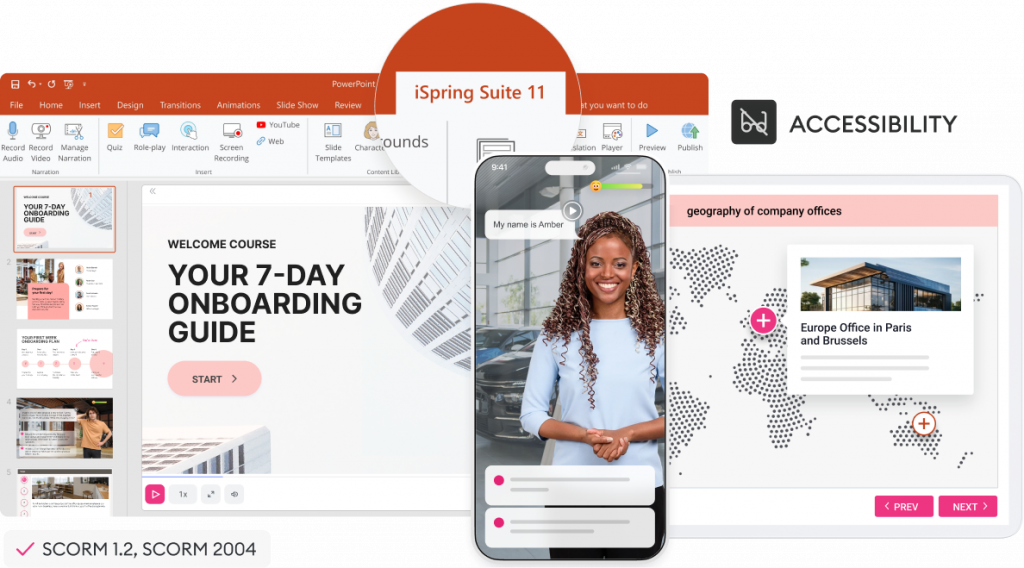
私は iSpring Suite を新人だった頃から使い続け、シニア インストラクショナル デザイナーとなった現在でも愛用しています。iSpring Suite は今でもなおインタラクティブな e ラーニングを作成するための SCORM 対応オーサリング ツールとしてトップクラスのツールだと感じています。
PowerPoint を本格的なオーサリング スタジオへと進化させ、テスト作成、ロールプレイ型シミュレーション、画面録画、キャラクタービルダー、さらに長く使える豊富なアセット ライブラリーまでを網羅しています。
デスクトップ版に加え、iSpring Suite にはクラウド オプションが用意されており、プロジェクトを一元管理、チームとの共同作業、共有可能なポートフォリオを作成できるほか、AI を活用してコース制作を効率化することも可能です。
主な特徴
- 直感的な操作性
PowerPoint ベースのレイアウトとドラッグ & ドロップ式エディターにより、操作は非常に直感的です。PowerPoint の知識があれば、すぐにコース作成を始められ、既存のコンテンツをそのまま活用することも可能です。 - ロールプレイ機能
実際の職場での会話を再現した分岐型対話シミュレーション コースを作成でき、学習者が現場で直面する難しいシナリオを安全に練習できます。 - テキスト読み上げ機能
原稿を入力するだけで、自然な音声ナレーションを多言語で自動生成できます。収録スタジオやナレーターを手配する必要がなく、制作コストと時間の両方を削減できる点が大きなメリットです。
価格
iSpring Suite では主に 2 つのサブスクリプション オプションを提供しています:
- iSpring Suite – 年額 $970 / 作成者 1 名
- iSpring Suite AI – 年額 $1,290 / 作成者 1 名
アカデミック向けの特別割引もご用意しております。
#2. Articulate 360
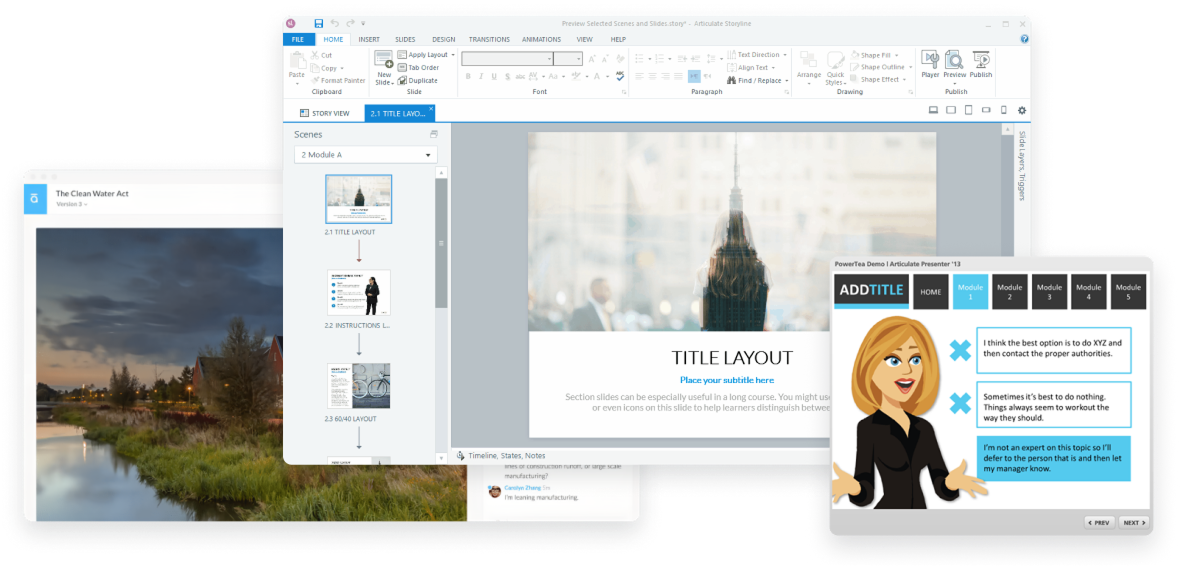
Articulate 360 は、ビジネス環境で広く利用されている SCORM 対応オーサリング ツールの代表的な製品です。高度なインタラクティブ性を実現する Storyline 360 と、素早くレスポンシブなコース作成できる Rise 360 を組み合わせており、分岐型シミュレーションから洗練されたモバイル モジュールまであらゆるコンテンツ作成に対応できます。
私自身も時々使用しており、その機能には心から満足しています。とはいえ、その柔軟性の代償として、特に Storyline は学習コストが高めです。経験豊富なデザイナーにとって、この SCORM オーサリング ツールの可能性はほぼ無限大ですが、初心者にとっては簡単なスタートとは言えないかもしれません。
主な特徴
- 動画とメディア編集機能
Storyline では、画面録画、簡単なナレーションの追加、動画のトリミングなどを気軽に行えます。本格的な動画編集ソフトではありませんが、コースに組み込むデモ用コンテンツの作成には十分な機能を備えています。 - 豊富なアセット ライブラリ
2,200 万点以上のテンプレート、キャラクター、アイコンを利用でき、アセット サイトを探し回る必要なく、コースのビジュアルに統一感を出せます。 - チーム コラボレーション
関係者はスライド上に直接コメントを残せるため、レビュー サイクルを大幅に短縮します。Rise のリアルタイム共同編集機能により、チームで同時にコース制作を進めることが可能です。
価格
Articulate 360 には、以下の 2 つのサブスクリプションプランがあります:
- Articulate 360 Standard – 年額 $1,499 / ユーザー
- Articulate 360 AI – 年額 $1,749 / ユーザー
#3. Adobe Captivate
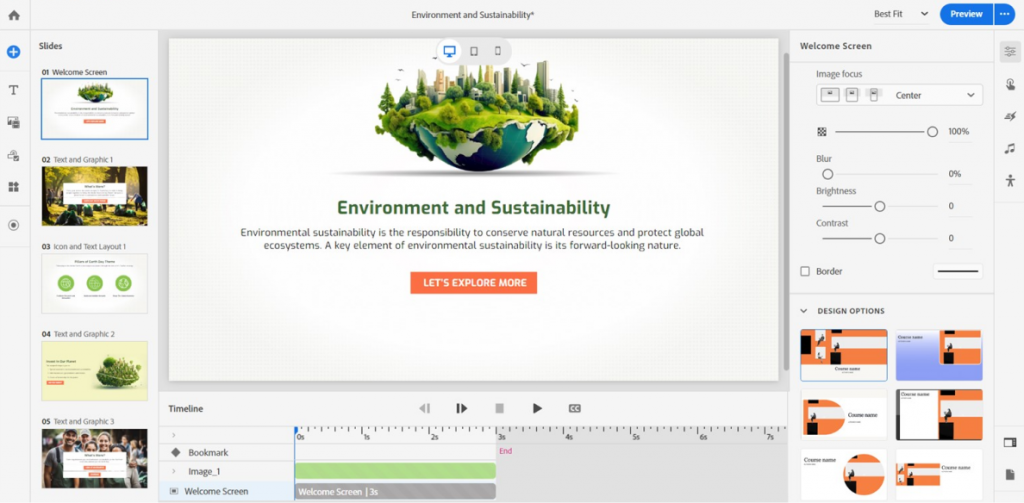
Adobe Captivate は、企業研修分野で最も確立された SCORM オーサリング ツールの 1 つであり、2026 年現在においても確固たる地位を維持しています。スライド中心の軽量なツールとは異なり、Captivate は技術トレーニングの構築において真価を発揮します。ソフトウェア操作のシミュレーション、複雑な分岐処理、デスクトップ・タブレット・スマートフォンに完璧に対応する高度なレスポンシブ モジュールなどがその例です。
没入感のあるシナリオ型学習を作成するための幅広いオプションを提供し、SCORM 1.2 / 2004、xAPI、cmi5 などの現代的な規格をサポートしているため、ほぼすべての学習管理システムで信頼性高く利用できます。
主な特徴
- 現実的なソフトウェア シミュレーション
画面操作を「デモ」「トレーニング」「評価」の 3 モードで録画でき、学習者は操作を見て、実際に操作し、最後にテストを受けるという一連の学習体験を同じワークフローで実現できます。 - 高度なインタラクション
独自のアクション システムと高度なインタラクション機能により、洗練されたユーザー体験を構築し、学習者のエンゲージメントを高めることが可能です。 - LMS との高い互換性
Captivate は SCORM 1.2 / 2004、xAPI、cmi5 形式に対応しており、企業の LMS プラットフォームでコースを実行する際に問題が生じることはありません。
価格
個人向けサブスクリプションは、年間契約の場合月額 $33.99 です。このプランには、新しい Captivate と Captivate Classic の両方、および 100 GB の Adobe クラウド ストレージをご利用いただけます。
組織やチーム向けにはバリュー インセンティブ プラン (VIP) やエンタープライズ ターム ライセンシング (ETLA) などのボリューム ライセンスが用意されており、価格は個別見積りとなります。
#4. Easygenerator
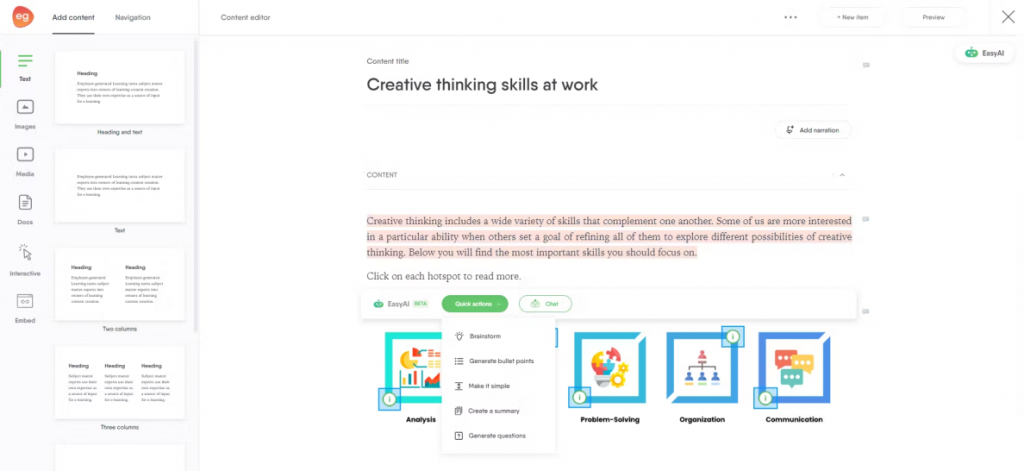
Easygenerator は、スピードとシンプルさを重視したオンライン型 SCORM オーサリング ツールです。複雑なオーサリング ツールとは異なり、デザイナーだけでなく、現場の専門知識を持つ担当者にも使いやすい設計になっています。コーディングや技術的な設定を必要としないドラッグ & ドロップ機能を備えています。これにより、L&D チームを超えて、組織全体でコンテンツ作成を拡大したい企業にとって、より親しみやすい SCORM オーサリング ツールと言えます。
複数の作成者がリアルタイムで同じプロジェクトを共同編集でき、組み込みのレビュー機能により、延々と続くメールのやり取りなしに迅速なフィードバックを得られます。SCORM 互換性を超えて、LMS を一切使用したくない場合でも、リンク経由でコースを共有できます。
主な特徴
- コラボレーション機能
複数の作成者が同時に同じコースを編集できます。大規模組織では、これにより学習開発部門と専門家がボトルネックなく共同制作できるようになります。 - 学習コストの低さ
クラウド型のドラッグ & ドロップ エディターは非常に直感的で、デザイン経験のないユーザーでもすぐに使い始められます。 - テンプレートと問題形式
既製のレイアウトと確認テスト機能により、コースの構造化が容易になります。Articulate Storyline ほどの柔軟性はありませんが、スピードが最優先される場合には十分な速さで作業できます。
価格
Easygenerator には、主に 3 つのプランでご利用いただけます:
- Pro – 月額 $116 (年払い $1,399)
- Team – 月額 $582 (年払い $6,995)
- Enterprise – 問い合わせ
#5. Lectora
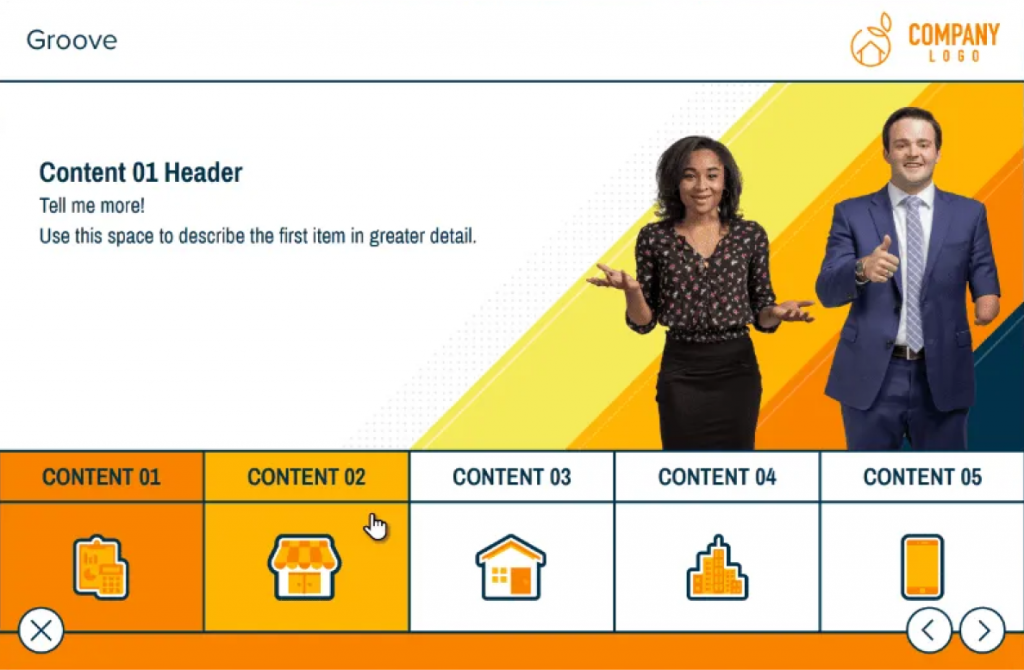
Lectora は長い歴史を持つツールで、今なお企業研修分野で信頼される SCORM 対応コース ビルダーです。その特徴は、コンテンツ開発者に提供する制御性の高さにあります。基本的なスライド形式のコースをはるかに超え、分岐機能、スクリプト、高度なインタラクティブ性を備えた複雑でマルチメディア豊富なトレーニングを構築できます。
習得が最も容易なツールではありませんが、1 度使いこなせば、クイズやソフトウェアのようなインタラクションから、デバイスを問わず適応するレスポンシブな学習パスまで、ほぼあらゆるものを柔軟に作成できるようになります。
主な特徴
- 豊富なアセット ライブラリ
Lectora は充実したテンプレート、画像、キャラクターを提供するため、アセットをゼロから作成する必要はありません。 - AI コース ウィザード
内蔵の AI 機能が数分でコースのアウトラインや構成案を自動作成します。完璧ではありませんが、白紙のキャンバスを見つめている時に良いスタートを切る助けになります。 - アクセシビリティ対応
WCAG および Section 508 への対応を比較的容易に実現できます。私はアクセシビリティが必須要件となるプロジェクトで実際に使用した経験があります。
価格
Lectora では主に 2 つのサブスクリプション オプションを提供しています:
- Studio Gold Suite – 月額 $129
- Learning Creation Studio – 月額 $879 (年払い)
このパッケージでは、ELB Learning の 7 種類以上のツールをご利用いただけます。Lectora、VR 学習用CenarioVR、動画ベースの練習用 Rehearsal などが含まれます。
#6. Elucidat
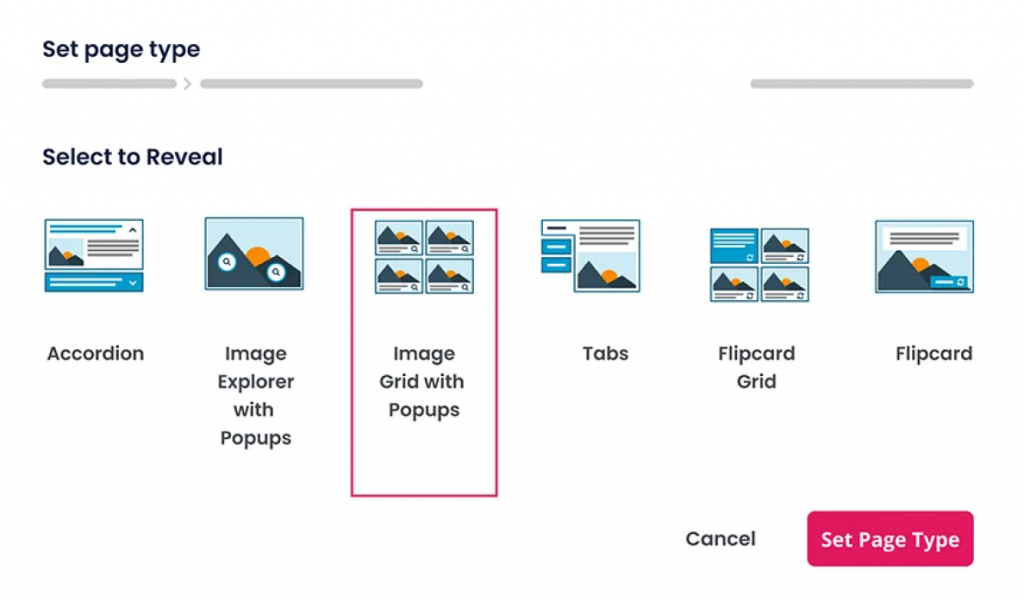
Elucidat は、大規模な研修コンテンツ制作を必要とする企業チーム向けに設計されたクラウド ベースの SCORM コース作成ツールです。深いインタラクティブ性に重点を置く Storyline や Captivate とは異なり、Elucidat はスピード、コラボレーション、ガバナンスを中核に構築されています。
テンプレートとガイド付き作成機能により、現場の専門家が簡単にコンテンツを提供できる点が気に入っています。さらに開発担当者はブランド スタイルや構造を固定し、一貫性を保てます。グローバル展開では、親子構造の設定とワンクリック更新により、SCORM ファイルを再発行することなく更新でき、大幅な工数削減につながります。
主な特徴
- テンプレート ライブラリとガイド付きオーサリング
既製のテンプレートと構造化されたガイダンスにより、現場の専門家が学習開発基準に沿ったコンテンツ作成に貢献できます。 - ブランド管理の一元化
フォント、色、レイアウトを固定できるため、すべてのコースがブランド イメージを保ちます。ブランド変更時には一括更新が可能です。 - ワンクリック再公開
Elucidat なら、新しい SCORM ファイルを再アップロードすることなく、公開中の LMS コースを即座に更新できます。
価格
Elucidat はカスタマイズ型の料金プランを提供しています:
- Growth – 年額 $1,650 / ユーザー
- Team – 問い合わせ
- Enterprise – 問い合わせ
#7. Evolve
Evolve はクラウド ベースの SCORM コース ビルダーで、非常に親しみやすいユーザー インターフェースを備えているため、大きな学習コストなしにコンテンツ制作を開始できます。特に魅力的なのはその柔軟性で、50 以上の事前構築済みインタラクションを活用すれば、単純なスライド教材を超え、インタラクティブな動画講義、分岐シナリオ、モバイル ファースト モジュールを短時間で作成できます。
企業チーム向けには、ブランディングとスケーリングに強い点も評価できます。ブランド カラーやフォント、レイアウトを固定し、複数プロジェクトで再利用することで、一貫性のあるコンテンツ制作が可能です。
主な特徴
- テーマ設定の柔軟性
ブランディングを固定化するだけでなく、複数のテーマ (例:製品別、クライアント別) を作成し、プロジェクトごとに適用できます。 - コラボレーション機能
チームは同じコースをリアルタイムで共同編集できます。レビュアーはコース内に直接フィードバックを残せるため、プロジェクトを迅速に進められます。 - SCORM / xAPI 出力対応
コースは SCORM 1.2/2004 および xAPI にクリーン対応しており、ほぼすべての LMS で受講者の学習進捗を正確にトラッキングできます。
価格
- Personal – 年額 $588 / ユーザー
- Team – $1,560 (2 ライセンス)
- Enterprise – 問い合わせ
2026 年版:無償版 SCORM オーサリング ツール 3 選
時には、PowerPoint スライドを変換し、簡単なクイズを追加して、LMS に公開できる軽量な SCORM オーサリング ツールがあれば十分なこともあります。
ここでは、実際に私がテストした中から、無料で使えて、かつ実用的に作業ができる 3 つのツールをご紹介します。
| SCORM オーサリング ツール | 無料で使える機能 | おすすめ用途 |
|---|---|---|
| iSpring Free | PPT → SCORM 変換、クイズ作成 | 無料で SCORM を作りたい |
| Compozer | 1 コース作成、テンプレート | クラウド型を試したい |
| isEazy | 複数テンプレート、簡単な演出 | デモや小規模コース |
#1. iSpring Free
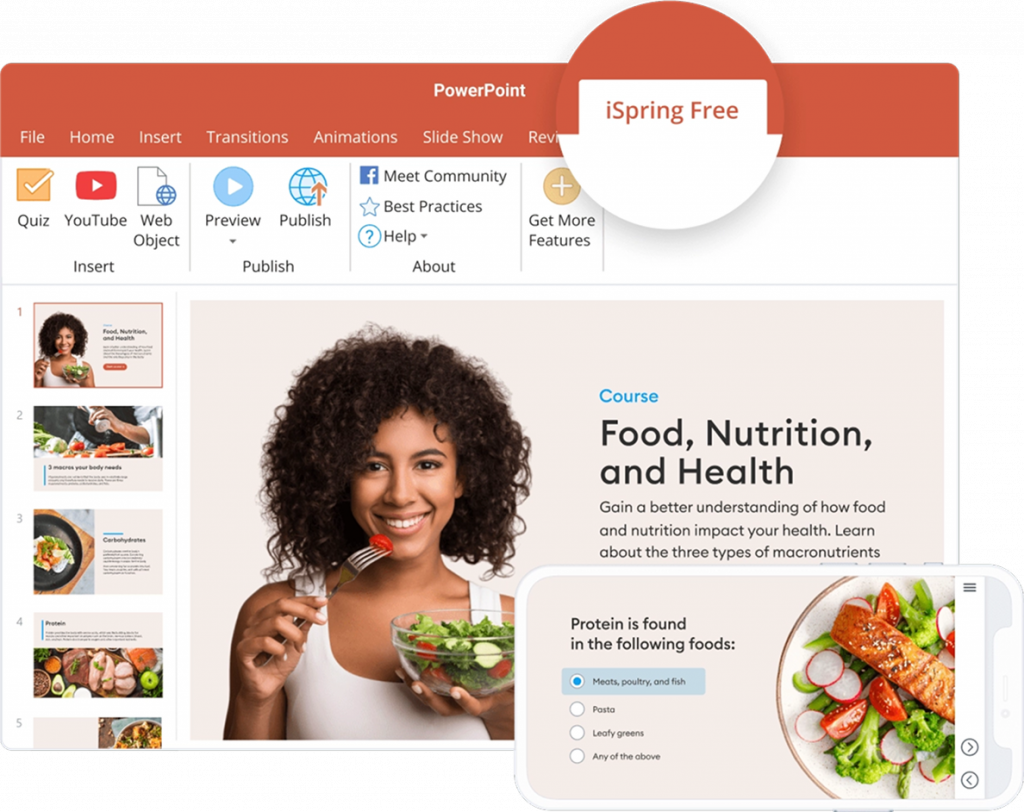
私自身、作業内容がシンプルな場合には iSpring Free をよく使ってきました。たとえば、既存の PowerPoint 資料を SCORM 対応コンテンツに変換し、基本的なテストをいくつか追加するといったケースです。
この無料の SCORM 作成ツールは SCORM 1.2 と SCORM 2004 に対応しており、作成したパッケージはほぼすべての LMS で問題なく動作します。特に気に入っているのは、PowerPoint のアニメーションや画面切り替えがそのまま保持される点と、モバイル端末でも見栄えよく表示される点です。
複雑な分岐や高度なインタラクティブ機能が不要であれば、この軽量な SCORM オーサリング ツールで、素早く確実に目的を達成できます。
しかも、完全に無料です。
#2. Compozer
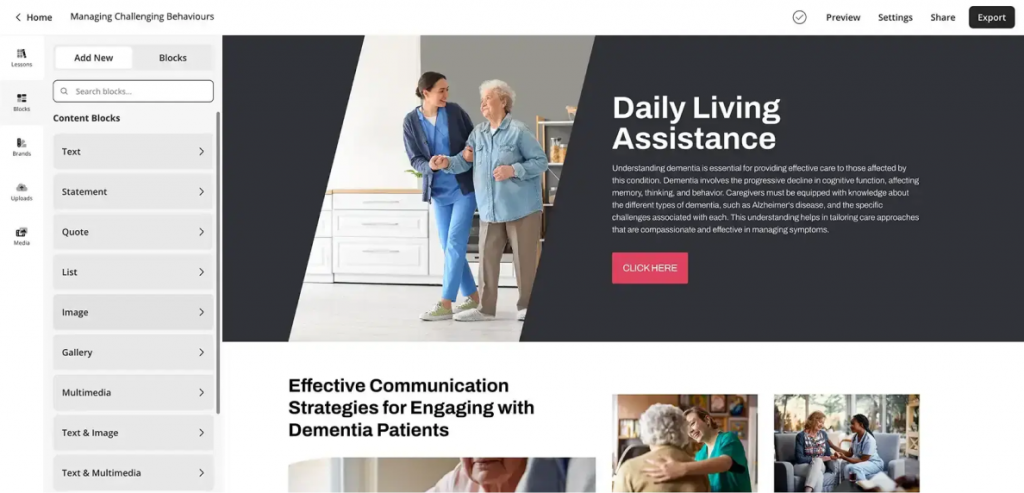
Compozer はクラウド型の無料 SCORM 作成ツールで、スライドを組み立てるというより、マイクロ サイトを作る感覚に近いのが特長です。モダンなテンプレート、レスポンシブ デザイン、インタラクティブ要素や字幕付き動画を簡単に追加できる操作性が魅力です。
レビュー機能もよく整理されており、SCORM 出力も多くの LMS でスムーズに動作するため、トラブルシューティングに時間を取られることがありません。
ただし、無料プランには大きな制限があります。作成できるコースは 1 本のみです。ツールを試す目的としては十分ですが、複数コースを作成する予定がある場合は、有料プランへのアップグレードが必要になります。
#3. isEazy
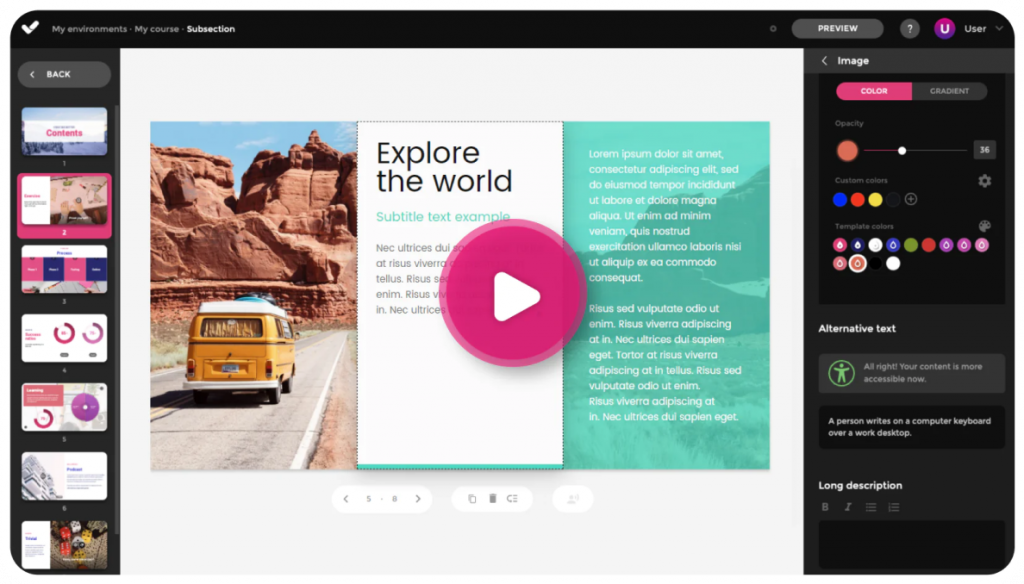
isEazy は、洗練されたテンプレート、PowerPoint のインポート、25 種類以上のインタラクティブ要素 (クイズ、ゲーム、メディア) を備えた、クラウド型の無料 SCORM コース作成ツールです。大がかりな制作作業を行わなくても、完成度の高いシンプルなコースを作成できます。
特に特徴的なのが AI を活用したアシスト機能です。ローカライズや翻訳、文章のブラッシュ アップ、ナレーション作成を AI が支援してくれるため、SCORM 対応コースの制作は一から作るというより、組み立てて調整する感覚に近くなります。
公開方法も柔軟で、SCORM 1.2 / 2004、xAPI、またはレビュー用途のリンク共有に対応しています。ただし、無料プランには制限があり、作成可能なプロジェクトは 3 本まで、ストレージは 0.3 GB、利用できるスタイル テンプレートは 4 種類のみで、isEazy のウォーターマークが表示されます。
適切な SCORM ツールの選び方
SCORM オーサリング ツールは、一見すると似た機能を備えているように見えますが、実際に SCORM コンテンツを制作してみると、その違いは想像以上に大きいものです。
私自身のプロジェクト経験から学んだのは、総合的に一番優れたツールを探すことではなく、自分たちのチーム、コース内容、学習者に最も合うツールを選ぶことが重要だという点です。
以下は、私が SCORM 対応ツールを評価する際に使っている、シンプルな判断フレームワークです。
ステップ 1. 技術要件を明確にする
機能比較に入る前に、何を、誰のために作るのかをはっきりさせましょう。
短時間のコンプライアンス研修と、分岐シナリオやインタラクティブ動画、ソフトウェア シミュレーションを含む本格的な研修プログラムでは、求められる要件がまったく異なります。
最適な SCORM オーサリング ツールは、配信したい e ラーニング コンテンツの種類によって決まります。
対象となる学習者と学習目標が明確になれば、SCORM 作成ツールに必要な技術要件も自然と絞り込めます。
ステップ 2. 機能と使いやすさを確認する
私がよく行う簡単なテストがあります。
マニュアルを開かずに、1 時間以内で SCORM 対応の基本的なコースを作成、公開できるか ?
もし答えが「いいえ」であれば、そのツールはチームにとって学習コストが高すぎる可能性があります。
ドラッグ & ドロップ操作やテンプレートを備えた使いやすいオーサリング ツールは、制作スピードを上げるだけでなく、非技術系の現場の専門家を制作プロセスに巻き込みやすくします。
一方で、本格的な動画編集やソフトウェア シミュレーションが必要な場合、シンプルなツールでは対応しきれません。
ステップ 3. SCORM エディターの「総コスト」を比較する
ライセンス費用は、全体コストの一部に過ぎません。
以前、安価な SCORM オーサリング ツールを使ったことがありますが、コンテンツ ライブラリがなくサポートも限定的でした。その結果、素材購入や翻訳ワークフローの構築に余計な時間とコストがかかり、最終的には高機能ツールより割高になってしまいました。
SCORM ツールは必ず「総コスト」で評価しましょう。
作業時間、トレーニング、アップデート、追加機能などは、表示価格と同じくらい重要です。
ステップ 4. パイロット プロジェクトで試す
最適な SCORM ツールを選ぶには、実際に試すことが不可欠です。
無料トライアルを使って SCORM 対応コンテンツを作成し、LMS にアップロードして、進捗、スコア、修了状況などのレポートが正しく取得できるかを確認しましょう。これにより、そのツールが自分たちのワークフローに合っているかがはっきりします。
技術サポートやユーザー コミュニティの重要性を過小評価しないでください。
問題が起きるまでは不要に思えますが、SCORM パッケージが想定どおり動作しないとき、迅速に対応してくれるベンダーや活発なユーザー コミュニティの存在が、数日要するトラブルシューティングの負担を軽減します。
SCORM 作成ツールに関するよくある質問 (FAQ)
ここでは、SCORM 作成ソフトを選ぶ際や、実際に使う中でよく寄せられる質問にお答えします。
コース作成ソフトが SCORM 対応かどうかは、どう確認すればよいですか?
SCORM 対応を正確に確認するには、公式のヘルプ ドキュメントや仕様ページで、対応している SCORM のバージョンを確認することをおすすめします。
最低限 SCORM 1.2 に対応している必要があり、可能であれば SCORM 2004 (第 3 版または第 4 版) にも対応しているのが理想です。
その上で私は、実際にツールを試用し、必要な SCORM 形式でコースを書き出して、自分の LMS で正しく動作するかを確認するようにしています。
SCORM パッケージはどのようにテストできますか?
最も簡単な方法は、短いコース (クイズや数枚のインタラクティブなスライド) を作成し、LMS にアップロードして確認することです。
修了状況、学習進捗、スコアが想定どおり記録されているかをチェックしましょう。
もし LMS をまだ導入していない場合は、SCORM Cloud などの無料テスト環境を使う方法もあります。私は、本格展開の前に SCORM パッケージが正しく動作するかを確認する用途でよく利用しています。
無料の SCORM オーサリング ツールは信頼できますか ?
無料またはオープン ソースの SCORM オーサリング ツールは、試験的に使う場合や、たまにシンプルな SCORM コンテンツを作成する用途であれば十分です。
しかし、インタラクティブ機能、分岐シナリオ、マルチメディア連携が求められる業務用途では、機能面で早い段階から限界を感じることが多いでしょう。
私の経験では、無償版は初心者や教育用途での検証向きであり、大規模な企業研修や本格的なプロジェクトには、有料ツールの方が現実的です。
まとめ
SCORM は今も多くの LMS で使われている標準規格であり、企業研修においては引き続き重要な位置づけにあります。
そのため、SCORM 対応オーサリング ツールの選定は、教材制作の効率や L&D 部門の成果を左右します。
特に、既存の PowerPoint 資料を活用しながら、短期間で SCORM コンテンツを作成したい場合には、iSpring Suite AI のようなオールインワン型ツールが有効です。
まずは評価版で実際の SCORM 出力や LMS での動作を確認し、自社の研修環境に合うかを試してみることをおすすめします。
本記事は、iSpring Solutions 社が提供している以下の記事から抜粋・転載したものです。
https://www.ispringsolutions.com/blog/scorm-software
©Copyright 2026 iSpring Solutions, Inc.