


Microsoft Teams は、チャットやオンライン会議をはじめ、多くの企業で日常的に利用されています。
社内外の打ち合わせや定例会議、デモ、グローバルミーティングなど、Teams を活用したオンライン会議の機会は年々増え続けています。
その一方で、会議の使用言語が日本語に限られなかったり、主要言語が参加者の第一言語ではなかったりと、コミュニケーション面で課題を感じる場面も増えてきているのではないでしょうか。
特に海外拠点や外国籍メンバーが参加する会議では、言語の違いによって理解度や発言量に差が生じてしまうケースも少なくありません。
こうした課題に対して有効なのが DeepL Voice for Meetings です。
DeepL の高精度な翻訳技術を音声に応用し、Microsoft Teams の会議中の発言をリアルタイムで翻訳・字幕化することで、参加者全員が同じ情報を同じタイミングで理解できる環境を実現します。
「英語の会議でも内容を即座に把握したい」「発言をためらわず、母国語で意見を伝えたい」そんな Teams ユーザーにとって、Microsoft Teams × DeepL Voice は、会議の理解度と生産性を高める心強いソリューションとなるでしょう。
本記事では、Microsoft Teams で DeepL Voice for Meetings を利用するための設定方法と、実際の活用イメージをわかりやすく解説します。
前提条件
Microsoft Teams で DeepL Voice for Meetings を利用するには、以下の条件を満たしている必要があります。
- Microsoft Teams (デスクトップ版またはブラウザ)
- DeepL Voice for Meetings のライセンス
対応している会議の種類
- 即時会議
- 予定された会議
※ 以下の会議形式には対応していません
タウンホール、ウェビナー、ダイレクトコール、チャネルコール
DeepL Voice の設定手順
DeepL Voice を Microsoft Teams で利用する方法は、とてもシンプルです。特別な操作を必要とせず、普段の Teams 会議に自然に組み込んで利用できます。ステップごとに説明をしていくのでご確認ください。
DeepL Voice アプリをインストール
Microsoft Teams のアプリから DeepL Voice を検索し、インストールします。
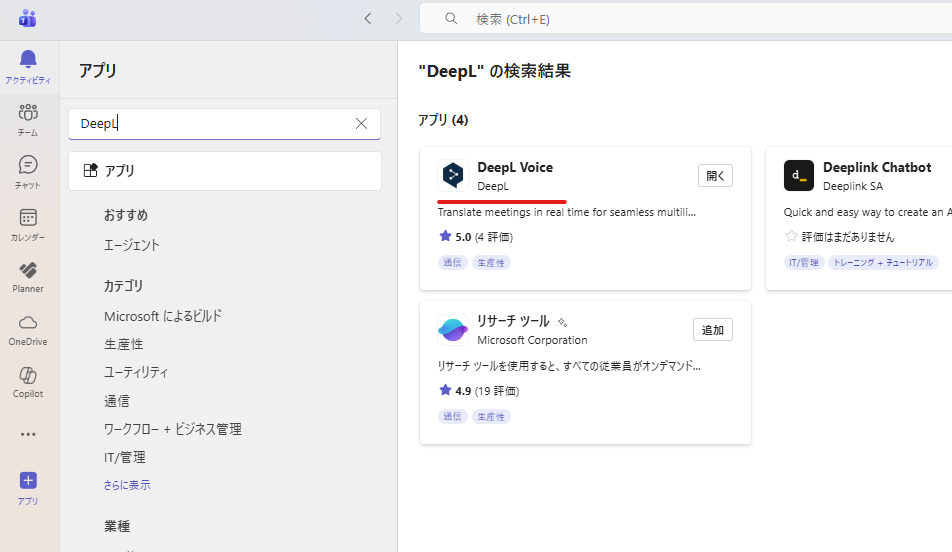
DeepL Voice ボットを Teams 会議に追加
Microsoft Teams で会議を開始します。
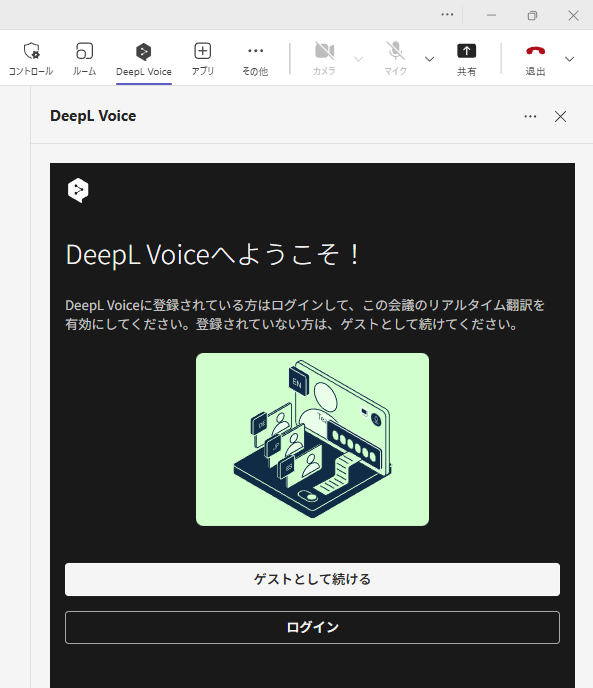
会議画面上部のバーに DeepL Voice が表示されている場合は、そのアイコンをクリック、もしくはアプリから DeepL を検索し起動をします。

アイコンをクリックすると、サイドパネルに「DeepL Voice へようこそ」と表示されるので、DeepL アカウントでログインします。
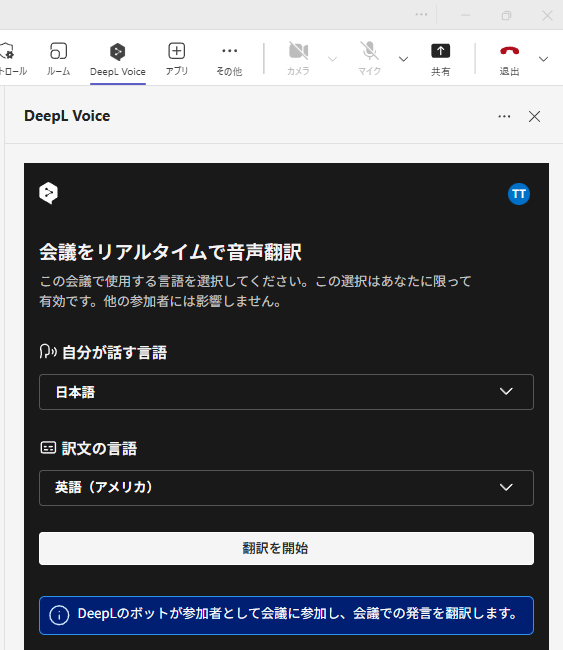
ログイン後、以下の設定を行います。
- 自分が話す言語
- 翻訳先の言語
設定が完了したら 「翻訳開始」 をクリックします。
これでセットアップは完了です。
翻訳管理について(管理者向け)
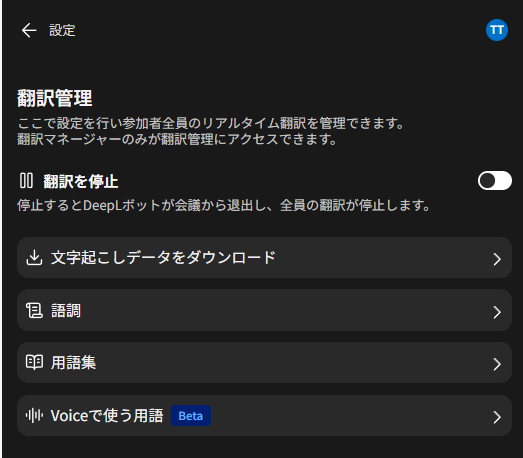
管理者は、DeepL Voice のコントロールパネルに表示されている設定ボタンから、以下の操作を行うことができます。
翻訳の一時停止/ボットの削除
会議から DeepL Voice ボットを削除することで、翻訳を一時停止できます。
これにより、機密性の高い内容が議論される際に、音声や文字起こしが記録に残らないようにすることが可能です。
文字起こしデータのダウンロード
会議中の発言内容を文字起こしデータとしてダウンロードできます。
会議後の振り返りや、聞き逃した内容の確認、議事録作成に活用できます。
語調の設定
会議のオプションから語調を選択することで、翻訳される表現のトーンを調整できます。
会議の雰囲気や用途に合わせて語調を選択することで、より文脈に合った翻訳結果が得られます。
用語集
用語集を適用することで、特定の単語やフレーズについて、全ユーザーに対して統一された翻訳を適用できます。
専門用語や固有名詞の意味を損なわず、正確に伝えることが可能です。
Voiceで使う用語(ベータ版)
会話の中で頻繁に使用される単語 (例:企業固有の用語、頭字語、業界用語、製品名、チームメンバー名など) を正確に翻訳するのに役立つ機能です。
翻訳画面の表示
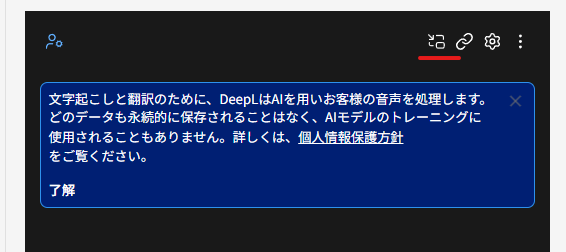
翻訳内容は、Teams のサイドパネルから確認できます。
また、画面上の指定箇所から別ウィンドウを開き、翻訳画面を別タブで表示することも可能です。
参加者側の設定
参加者は DeepL Voice for Meetings のライセンスを持っていなくても翻訳を利用できます。
DeepL Voice ブラウザウィンドウ経由(推奨)
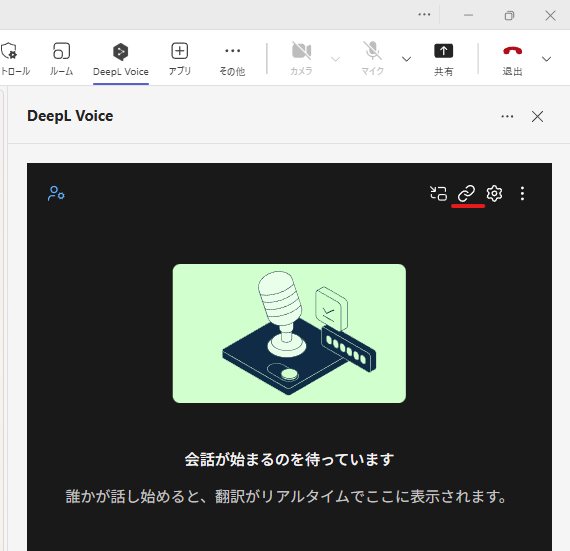
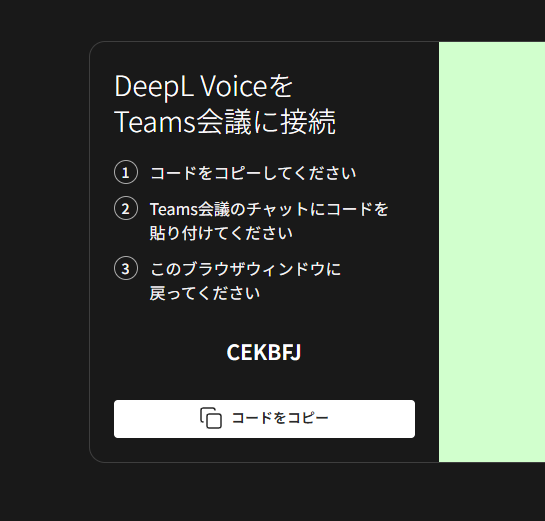
- 管理者がサイドパネルから翻訳用リンクをコピーし、参加者に共有します
- 参加者はリンク先に表示されるコードを、Teams 会議のチャットに貼り付けます
- 翻訳は、最初に共有されたリンクを開いたウィンドウ上で、リアルタイムに表示されます。
Microsoft Teams アプリ経由
会議画面上部のバーに DeepL Voice が表示されている場合は、そのアイコンをクリックします。
表示されていない場合は、アプリ から DeepL Voice を検索して起動してください。
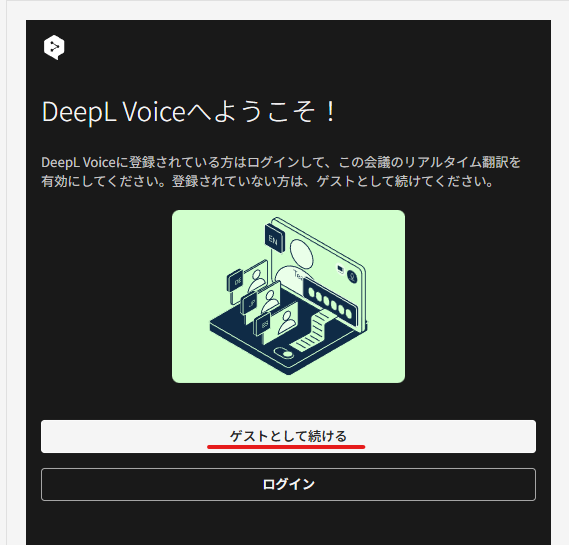
アイコンをクリックすると、サイドパネルに 「DeepL Voice へようこそ」 と表示されます。
「ゲストとして続ける」 を選択し、画面の案内に沿って操作することで、リアルタイム翻訳を確認できます。
まとめ
Microsoft Teams と DeepL Voice for Meetings を組み合わせることで、オンライン会議における「言語の壁」を大きく軽減することができます。
設定手順はシンプルで、Teams 会議に DeepL Voice を追加するだけで、リアルタイム翻訳と字幕を利用できます。ホストがライセンスを保有していれば、参加者はライセンスを持っていなくても翻訳を確認可能です。
翻訳精度は DeepL 翻訳と同様に高品質で、参加者ごとに使用言語や翻訳先言語を自由に設定できるため、多様な言語環境にも柔軟に対応できます。
海外拠点との定例会議や、グローバル チームでの打ち合わせにおいて、Microsoft Teams × DeepL Voice を導入することで、会議の理解度と生産性を大きく向上させることができるでしょう。
エクセルソフトは、言語 AI の世界的な先進企業である DeepL 社と販売代理店契約を締結し、DeepL 製品を販売開始いたしました。世界中のビジネスや個人における言語の障壁を取り払うという理念のもと、見積書の発行や請求書払いに対応し、日本国内のエンタープライズ企業や販売パートナーが購入しやすい販売体制を提供します。エンタープライズ企業が言語の障壁を取り払い、グローバルにビジネスを拡げていけるように、DeepL 製品の購入と導入を支援します。
関連記事
DeepL翻訳の使い方 – ビジネスで役立つ基本機能まとめ +応用編
DeepL Voice × Zoom : リアルタイム翻訳 & 字幕の活用方法
本記事は、DeepL 社が提供している以下の記事から抜粋・転載したものです。
https://support.deepl.com/hc/ja/categories/16863725570588-DeepL-Voice
©Copyright 2025 DeepL Inc.