ホーム
製品リスト
ダウンロード
ショップ
お問い合わせ
会社概要
ブログ
ホーム
製品リスト
ダウンロード
ショップ
お問い合わせ
会社概要
ブログ
Jungo
製品ホーム
製品
PCI / PCI Express 開発
WinDriver PCI for Windows
WinDriver PCI for Linux
WinDriver PCI for Linux ARM
USB 開発
WinDriver USB for Windows
WinDriver USB for Linux
WinDriver USB for Linux ARM
サーバー & 署名サービス
WinDriver for Servers
デジタル署名代行サービス
WHQL プレテスト代行
ダウンロード
WinDriver PCI 評価版
WinDriver USB 評価版
ライセンス
価格・ライセンス
価格・ライセンス体系
ライセンス オプション詳細
保守・アップグレード
SSP 保守サポート内容
アップグレード手順
技術情報
ドキュメント・FAQ
テクニカル情報トップ
マニュアル ダウンロード
よくある質問 (FAQ)
技術ドキュメント (KB)
セットアップ
インストール手順
アンインストール手順
技術記事・更新情報
FPGA DMA 転送実装ガイド
リリースノート
バージョン変更履歴
ブログ
お問い合わせ
テクニカル ドキュメント #36
Doc ID:
36
製品:
WinDriver
Version:
--
WinDriver を使用して、Borland C++ Builder 6.0 用の診断ドライバ コードをどのように生成しますか?
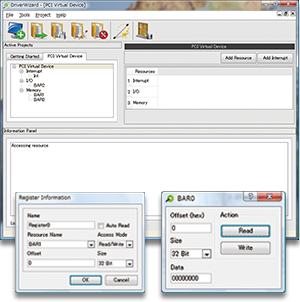
WinDriver v5.05 以降、DriverWizard には、Borland C++ Builder 3.0 - 6.0 用の独自のコード生成オプションがあるので、Wizard の Code Generation ウィンドウからこのオプションを選択して、関連するすべてプロジェクト ファイルを生成し、生成されたコードをビルドし、起動します。
WinDriver の以前のバージョンをご利用の場合、DriverWizard で Borland C++ Builder 4 のコードの生成を選択し、以下の何れかを実行して、Borland C++ 6.0 のプロジェクトをビルドします:
バージョン 6.0 へのアップグレードの際には、Borland 6.0 環境から生成されたプロジェクト ファイルを開き、'OK' をクリックします。
プロジェクト メニューから、'Options' --> 'Directory/Conditionals' を選択し、'Library Path' テキスト ボックスで、以下のテキストのみを残します:
"
$(BCB)\lib " (このボックスに示されるファイルのフルパスの代わりに)。
もう一方は、Borland C++ Builder 6.0 コンパイラの場合:
メニューから 'プロジェクト' --> '新しいプロジェクトの追加' を選択します。
'コンソール ウィザード' を選択。設定ウィンドウが表示されます。"C"、"マルチ スレッド" および "コンソール アプリケーション" オプションを選択し、'OK' を押下します。
メニューから 'プロジェクト' --> 'プロジェクトへ追加' を選択し、WinDriver で生成した以下のファイルを追加します: xxx_lib.c および xxx_diag.c (XXX は、ドライバ名)
プロジェクトに以下のファイルを追加します:
pci_diag_lib.c
および
print_struct.c
- PCI カードの場合、または:
usb_diag_lib.c
- USB デバイスの場合、両方とも
WinDriver\samples\shared
ディレクトリにあります。
メニューから 'プロジェクト' --> 'プロジェクトから削除' を選択し、プロジェクトからその他のファイルを削除します (上記で記述したファイルのみ残します)。
このサイトでは、サイトや広告を改善するために Cookie を使用します。サイトを利用することで、Cookie の使用に同意するものといたします。詳細は
プライバシーについて
をご覧ください。
同意する